Guía de referencia
Lo que conviene tener a mano una vez instalado: qué significan las palabras que vas a oír, los comandos que más se usan en cada cliente y cómo manejar la terminal. Las otras guías enlazan aquí cuando lo necesitan.
Vocabulario básico
Sección titulada «Vocabulario básico»Seis palabras que aparecen en todas partes. Las definiciones son las de Claude; donde Copilot usa otra, se indica.
MCP (conector)
Sección titulada «MCP (conector)»Siglas de Model Context Protocol, el estándar abierto con el que un cliente de IA se conecta a herramientas y datos externos. Un servidor MCP publica herramientas (acciones que el asistente puede ejecutar) y recursos (información que puede leer). En CloudIA los llamamos conectores: Documentum, Proyectos y el resto son servidores MCP, y lo que hace el instalador de CloudIA es darlos de alta en tu cliente. Cada cliente guarda esa configuración en su propio sitio; en Claude Code y Copilot CLI, los del proyecto viven en un fichero .mcp.json en la raíz del repositorio. Se ven con /mcp.
Un asistente especializado, con sus propias instrucciones y sus propias herramientas, al que el asistente principal delega una tarea concreta: revisar código, buscar en la documentación, preparar un despliegue. Trabaja en su propio contexto y devuelve solo el resultado, así que la conversación principal no se llena de ruido. Claude los llama también subagentes. Viven en el repositorio: .claude/agents/ en Claude Code y .github/agents/ en Copilot. Se consultan con /agents (Claude Code) y /agent (Copilot CLI).
Un paquete de instrucciones para un tipo de tarea, que el asistente carga solo cuando hace falta: una guía de despliegue, una lista de revisión, el flujo de trabajo de tu equipo. Puede llevar ficheros de apoyo. Viven en .claude/skills/<nombre>/SKILL.md; Copilot los lee también de ahí y de .github/skills/. Se listan con /skills en los dos clientes de terminal. En Claude Code, un skill llamado deploy se invoca escribiendo /deploy.
Comando
Sección titulada «Comando»Cualquier instrucción que empieza por barra, /, y que el cliente ejecuta directamente en vez de interpretarla como conversación. Hay comandos integrados (/help, /mcp…) y comandos propios del repositorio, definidos por tu organización. En Claude Code, los comandos propios son skills: la antigua carpeta .claude/commands/ sigue funcionando, pero hoy se escriben como skills. Las tablas de abajo recogen los integrados que más vas a usar.
Contexto y tokens
Sección titulada «Contexto y tokens»El contexto es todo lo que el asistente tiene delante en cada momento: la conversación, los ficheros que ha leído, las instrucciones del proyecto y la descripción de sus herramientas. Se mide en tokens, fragmentos de texto (una palabra suele ocupar uno o dos), y tiene un límite: la ventana de contexto. Cuando se llena, el asistente resume lo anterior y pierde detalle. Por eso en tareas largas conviene mirarlo (/context), compactarlo (/compact) y empezar una conversación nueva al cambiar de tema (/clear). El uso, lo que llevas consumido de tu plan, se ve con /usage en los dos clientes de terminal.
Instrucciones del proyecto
Sección titulada «Instrucciones del proyecto»Un fichero de texto en la raíz del repositorio que el asistente lee al empezar cada conversación: qué es el proyecto, cómo se trabaja, qué reglas hay. En Claude Code es CLAUDE.md; Copilot lee .github/copilot-instructions.md y también el estándar AGENTS.md. Es la forma en que tu organización te acompaña dentro del cliente: la metodología de trabajo con CloudIA vive ahí. /init crea uno inicial; /memory lo edita en Claude Code y /instructions los muestra en Copilot CLI.
Comandos útiles
Sección titulada «Comandos útiles»Se escriben en la propia conversación, al principio de la línea. Claude Desktop y la aplicación de escritorio de GitHub Copilot no los necesitan: allí la cuenta y los conectores se gestionan desde la interfaz.
Claude Code
Sección titulada «Claude Code»| Escribe | Para qué sirve |
|---|---|
/help |
Ayuda y lista de comandos |
/usage |
Coste de la sesión y uso de tu plan. También /cost y /stats |
/context |
Qué está ocupando la ventana de contexto |
/compact |
Resume la conversación para liberar contexto |
/clear |
Empieza una conversación nueva |
/mcp |
Ver y gestionar los conectores (servidores MCP) |
/agents |
Agentes disponibles |
/skills |
Skills disponibles |
/model |
Cambiar de modelo |
/status |
Versión, modelo, cuenta y conectividad |
/doctor |
Revisión de la instalación: diagnostica y propone arreglos |
/resume |
Retomar una sesión anterior |
/memory |
Editar las instrucciones del proyecto (CLAUDE.md) |
/init |
Crear un CLAUDE.md inicial |
/permissions |
Reglas de permisos de las herramientas |
/login · /logout |
Entrar o salir de tu cuenta |
Copilot CLI
Sección titulada «Copilot CLI»| Escribe | Para qué sirve |
|---|---|
/help |
Ayuda y lista de comandos |
/usage |
Métricas de uso de la sesión: tokens por modelo y créditos de IA |
/context |
Uso de la ventana de contexto |
/compact |
Resume la conversación para liberar contexto |
/clear |
Empieza una conversación nueva. También /new |
/mcp |
Ver y gestionar los servidores MCP |
/agent |
Elegir un agente |
/skills |
Skills disponibles |
/model |
Cambiar de modelo |
/instructions |
Ver y activar los ficheros de instrucciones |
/init |
Crear las instrucciones y la configuración del repositorio |
/plan |
Plan de implementación antes de tocar código |
/review |
Revisión de código de los cambios |
/update |
Actualizar la CLI |
/user |
Usuario de GitHub actual |
/login · /logout |
Entrar o salir de tu cuenta |
Comandos de tu repositorio
Sección titulada «Comandos de tu repositorio»Además de los integrados, tu repositorio puede traer comandos, skills y agentes propios, definidos por tu organización en las carpetas que has visto en el vocabulario. Los descubres escribiendo / en Claude Code y con /skills en Copilot CLI.
Tu equipo
Sección titulada «Tu equipo»Dos explicaciones que sirven para todos los pasos de las guías.
Cómo abrir una terminal
Sección titulada «Cómo abrir una terminal»La terminal es una ventana donde se escriben órdenes en texto. En las guías la usas para comprobar qué tienes instalado y, si trabajas con Claude Code o Copilot CLI, para hablar con CloudIA: copias la orden, la pegas en esa ventana y pulsas Intro.
Pulsa Cmd + Espacio, escribe Terminal y pulsa Intro. Se abre una ventana con texto y un cursor esperando.
Abre el menú Inicio, escribe PowerShell y pulsa Intro. Vale la Windows PowerShell que trae tu equipo; si también tienes «PowerShell 7», cualquiera de las dos sirve, salvo que un cliente pida la 7 expresamente (Copilot CLI).
Cómo saber si una comprobación ha salido bien
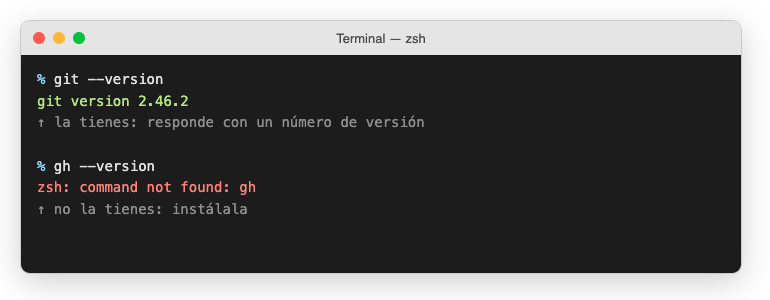
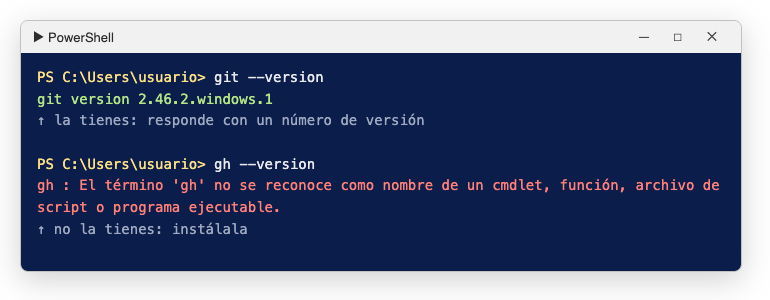
Sección titulada «Cómo saber si una comprobación ha salido bien»Todas funcionan igual: si la pieza está instalada, la orden responde con un número de versión. Si no, responde con un error.
| Lo que ves | Qué significa |
|---|---|
Algo como 2.46.2 o v22.16.0 |
La tienes. Pasa a la siguiente |
command not found (macOS) |
No la tienes. Instálala |
no se reconoce como un comando (Windows) |
No la tienes. Instálala |