
Fichaje
Fichar es registrar cada día cuándo empiezas, cuándo paras y cuándo terminas. Después validas cada día, confirmando la jornada que realmente hiciste, y al acabar el mes das tu conformidad al resumen.
Puedes fichar de dos formas. Las dos guardan el mismo registro:
- Desde la barra superior. El botón de fichaje está arriba a la derecha, junto a tu foto, en todas las pantallas.
- Desde la pantalla Mi jornada. Además de fichar, ves el reloj y los marcajes del día.
Cómo fichar desde la barra superior
Sección titulada «Cómo fichar desde la barra superior»El texto del botón de fichaje te indica en qué punto de la jornada estás:
| Texto del botón | Qué significa |
|---|---|
| Fichar | Aún no has empezado la jornada o ya has fichado la salida. |
| Trabajando y un tiempo | Estás trabajando. El tiempo es lo que llevas trabajado hoy. |
| En pausa y un tiempo | Estás en una pausa. El tiempo es lo que llevas trabajado hoy. |
Al pulsar el botón se abre un panel con:
- el estado de tu jornada y el tiempo trabajado hoy;
- los botones para fichar, que cambian según el estado;
- enlaces a tus pantallas de jornada;
- la lista Marcajes de hoy.
Para cerrar el panel sin fichar, pulsa la ×.
Fichar la entrada
Sección titulada «Fichar la entrada»-
Pulsa Fichar en la barra superior.
-
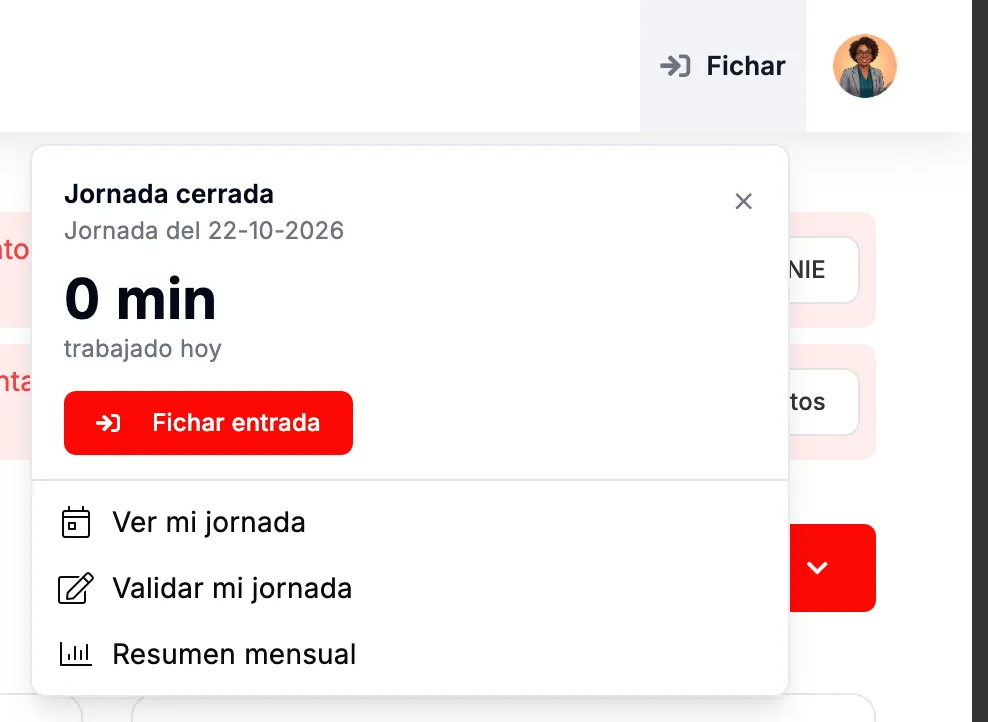
Pulsa Fichar entrada. Si aún no has fichado hoy, el panel indica Jornada cerrada y 0 min.
El panel antes del primer fichaje del día. -
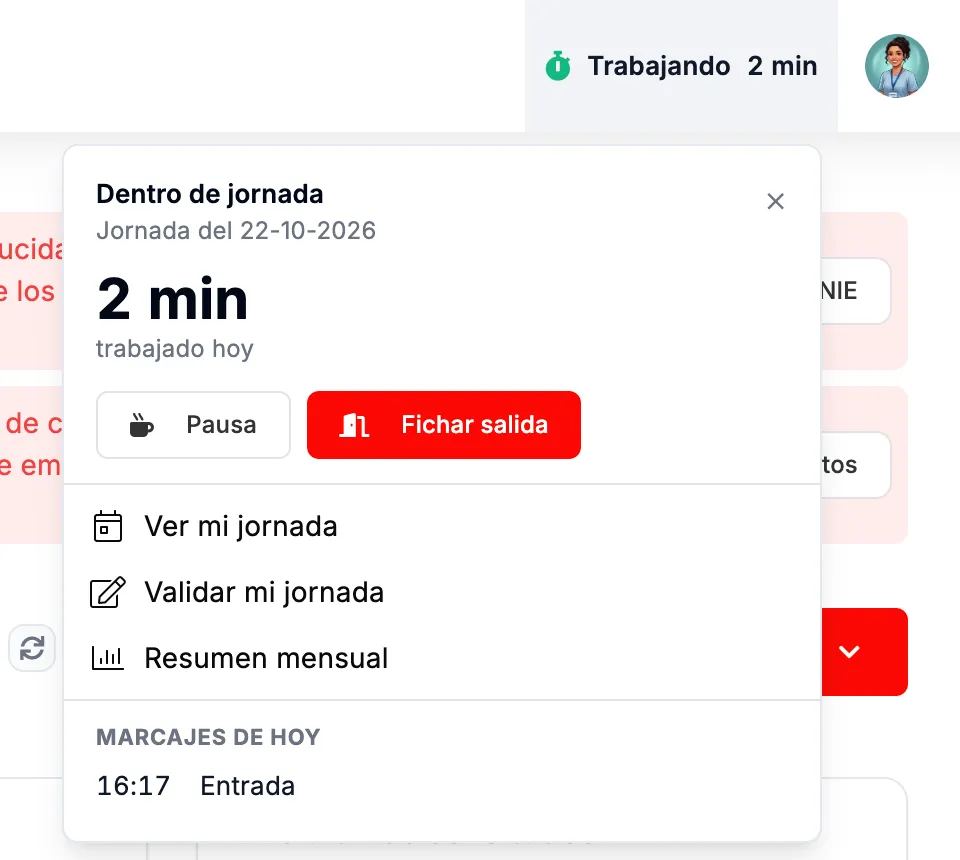
Comprueba que el botón dice Trabajando y que la entrada aparece en Marcajes de hoy.
Entrada registrada.
Hacer una pausa
Sección titulada «Hacer una pausa»-
Abre el panel y pulsa Pausa.
-
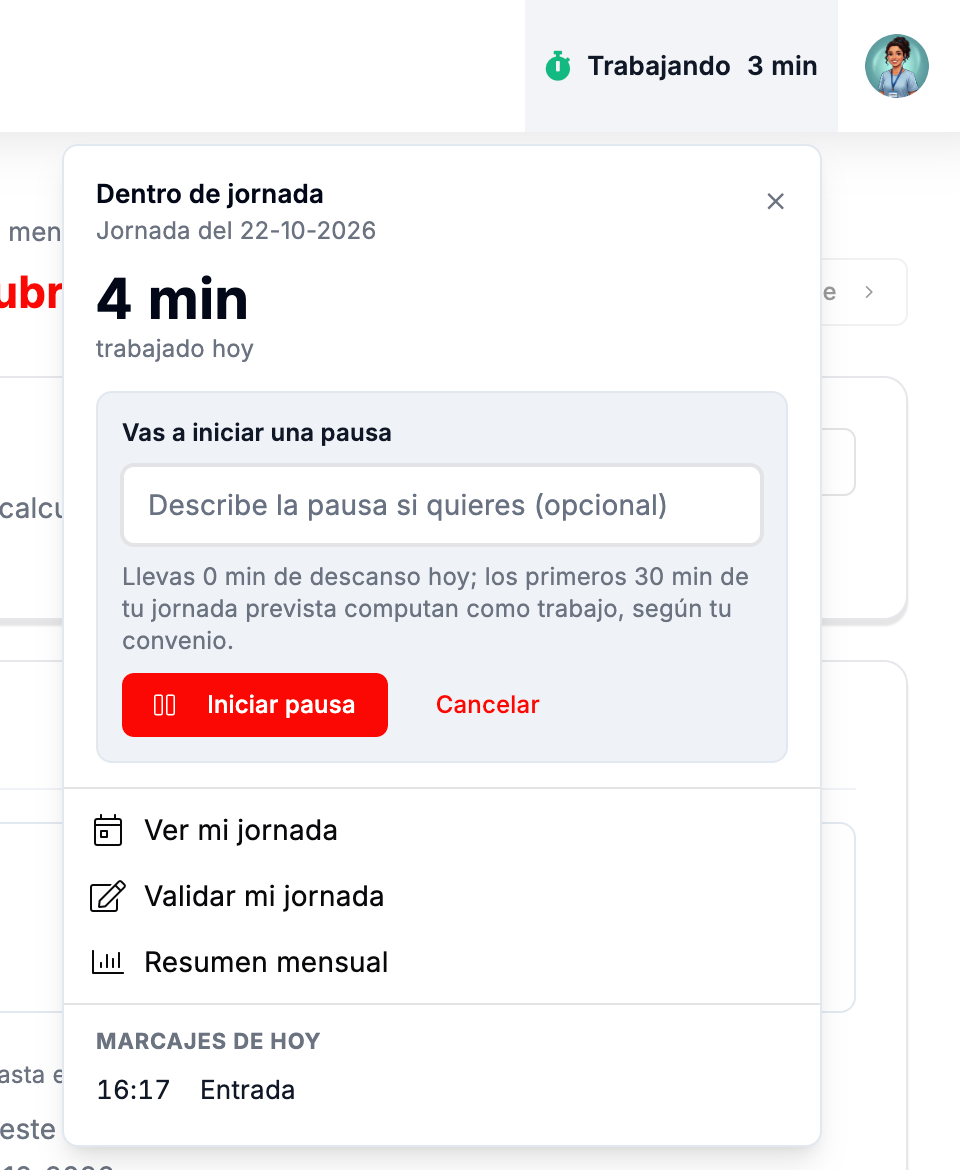
Si quieres, escribe una descripción, por ejemplo «Café». El recuadro también te indica el descanso que llevas hoy y, si tu convenio lo prevé, cuántos minutos de pausa cuentan como trabajo.
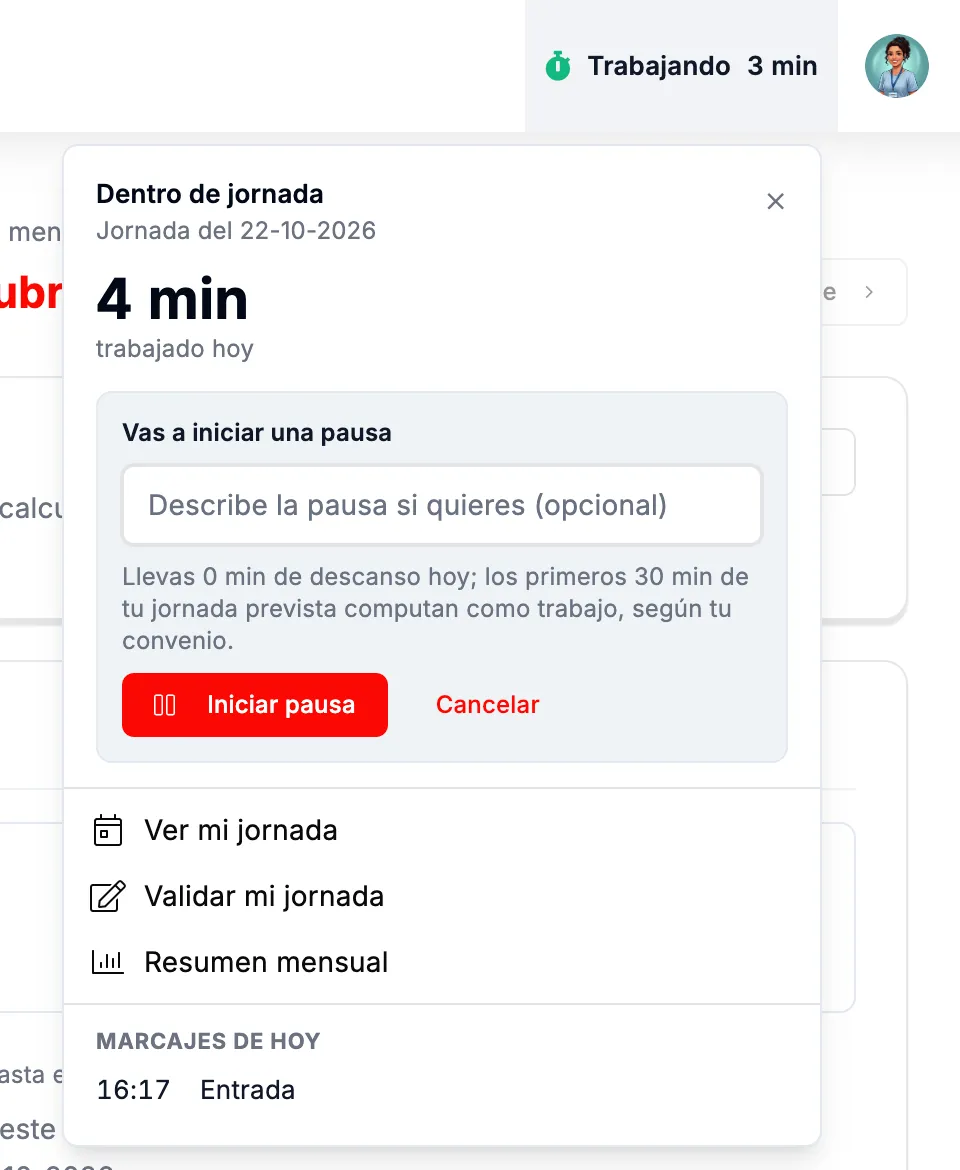
Antes de iniciar la pausa. -
Pulsa Iniciar pausa. El botón cambia a En pausa y el inicio de la pausa aparece en Marcajes de hoy. Si al final no quieres hacerla, pulsa Cancelar.
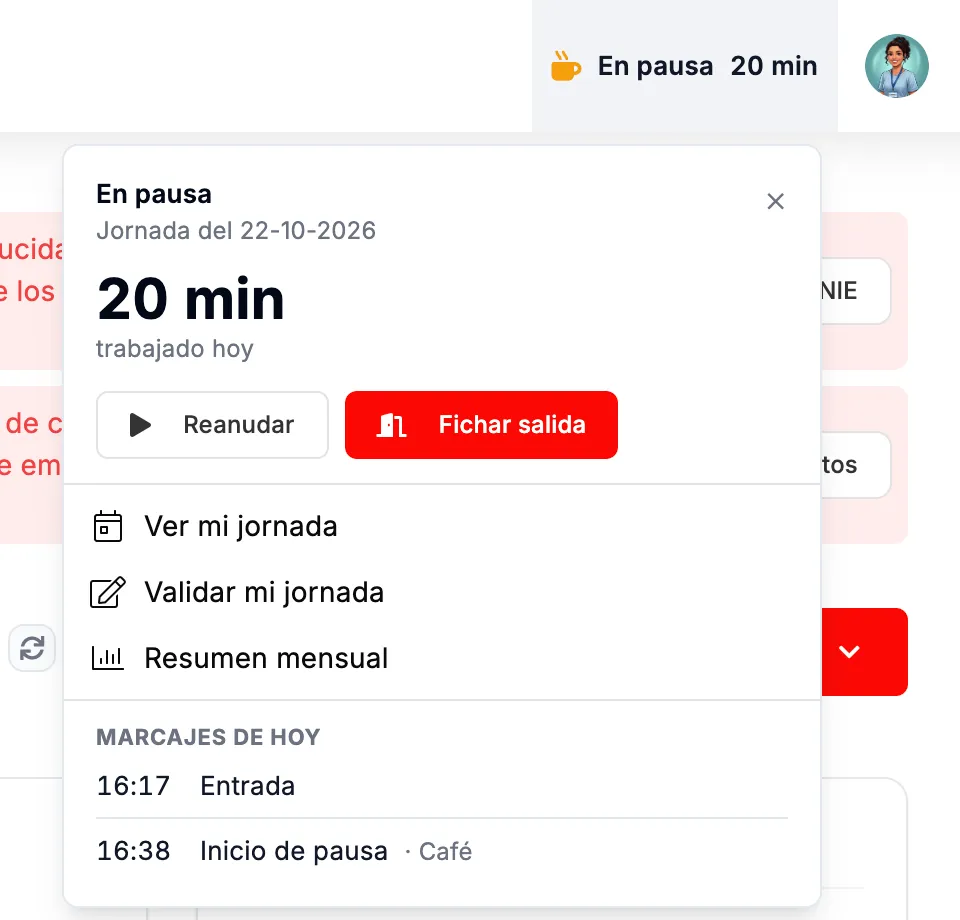
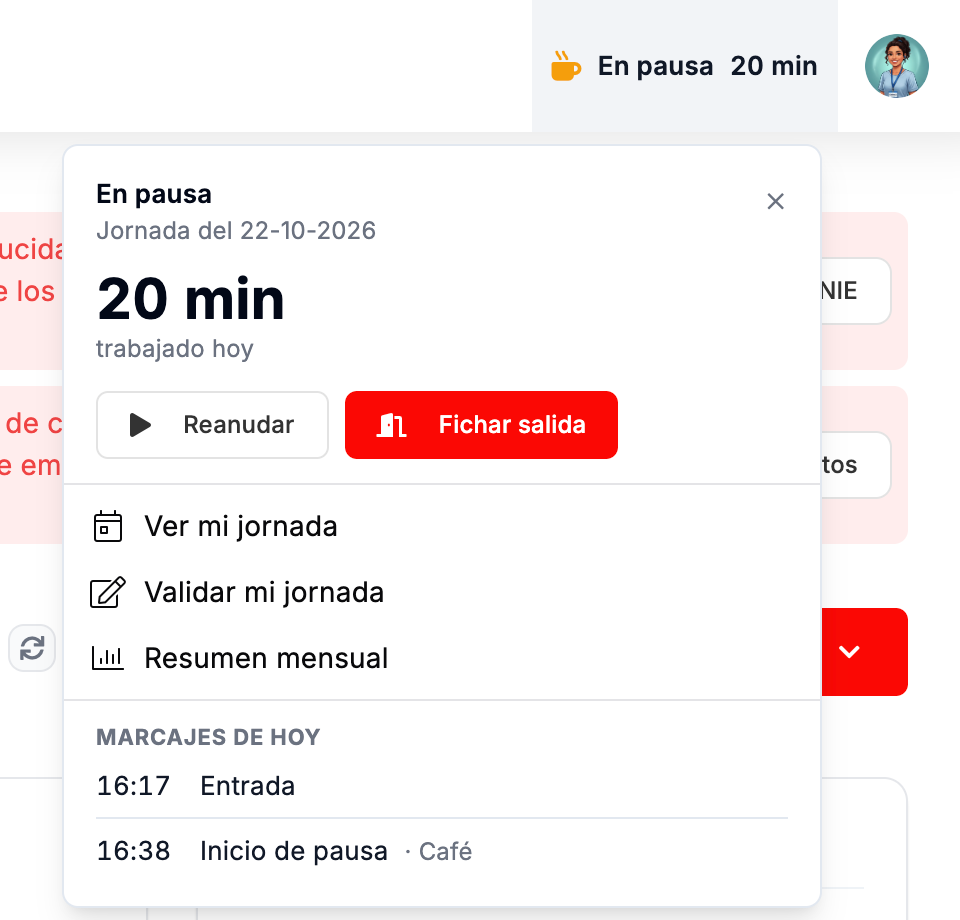
Pausa en curso. -
Al volver, pulsa Reanudar. Se registra el fin de la pausa y el botón vuelve a Trabajando.
Si terminas la jornada durante la pausa, no hace falta reanudar: ficha la salida directamente.
Fichar la salida
Sección titulada «Fichar la salida»-
Abre el panel y pulsa Fichar salida.
-
El botón vuelve a Fichar y el panel muestra todos los marcajes del día.
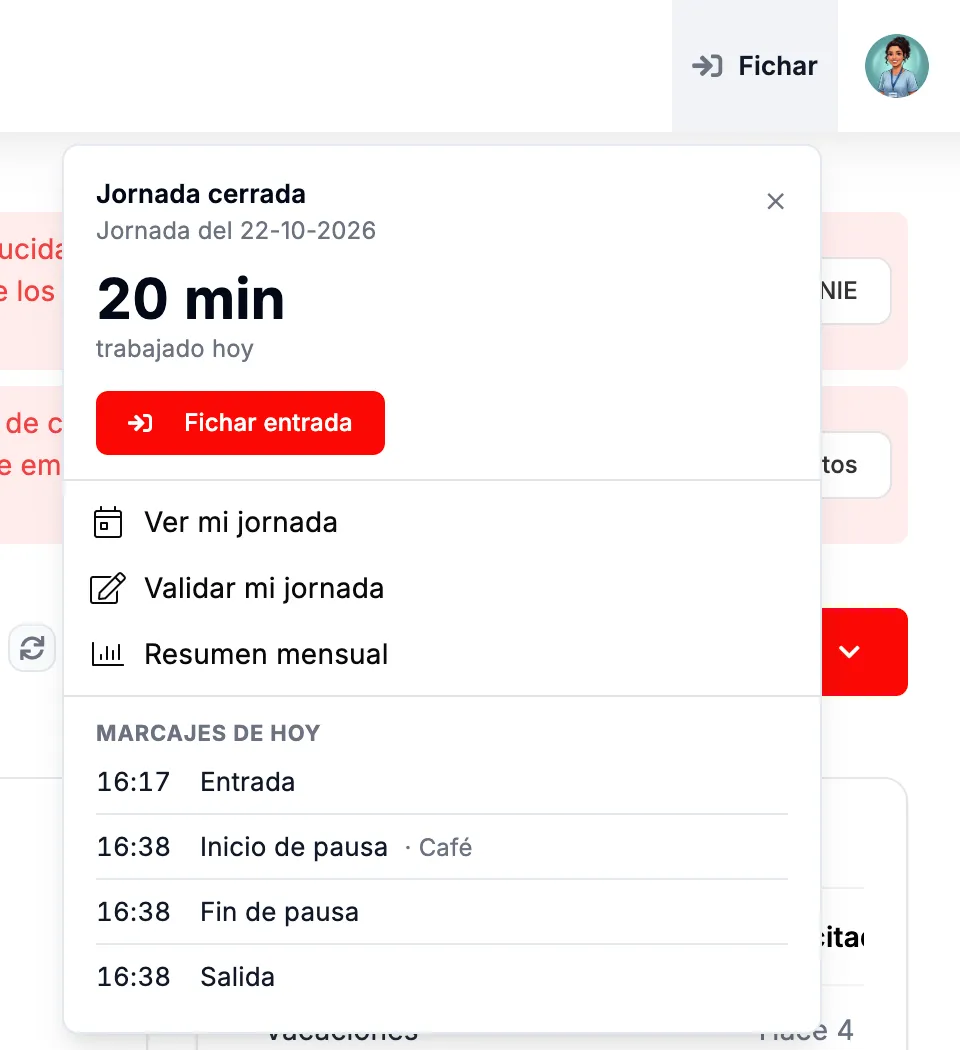
Jornada cerrada con todos los marcajes del día.
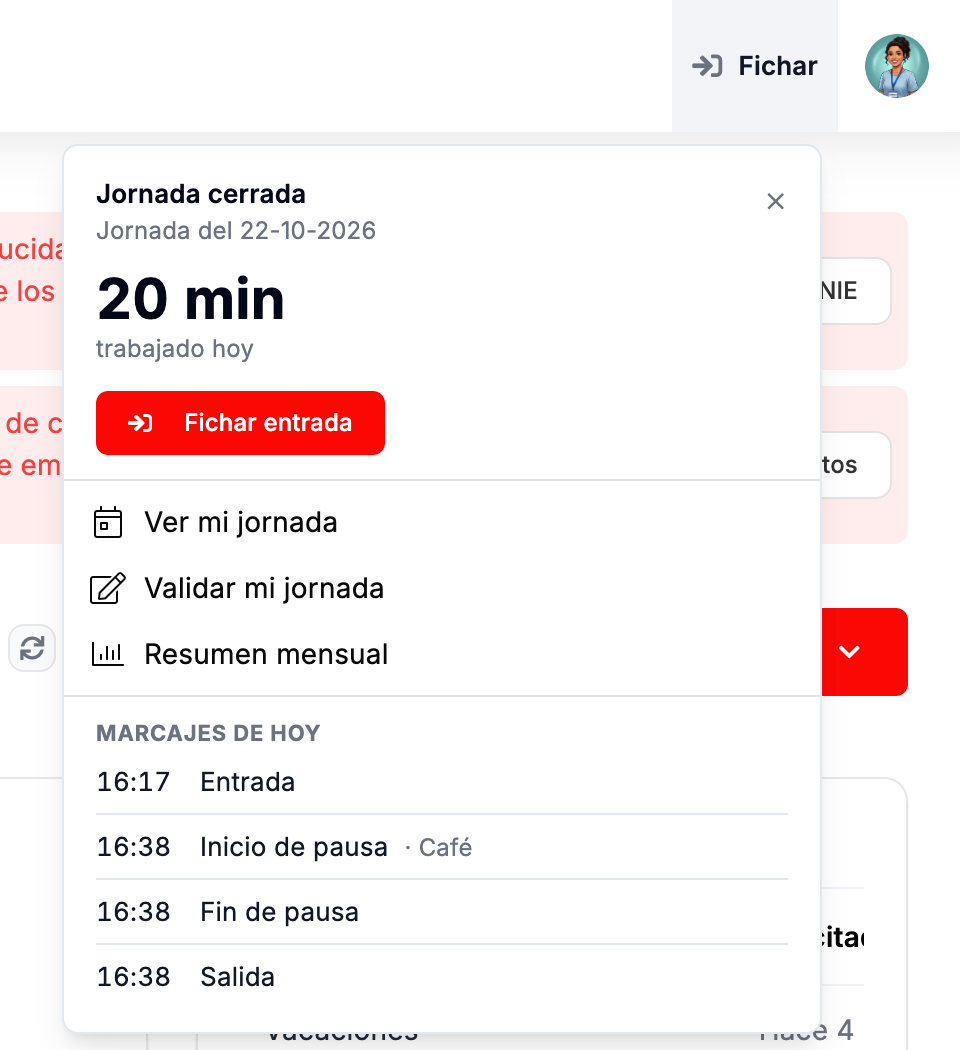
Si vuelves a trabajar más tarde, ficha de nuevo con Fichar entrada.
Ir a tus pantallas de jornada
Sección titulada «Ir a tus pantallas de jornada»Desde el panel también puedes abrir:
- Ver mi jornada: la pantalla Mi jornada, con el reloj y los marcajes de hoy.
- Validar mi jornada: para confirmar los días pendientes.
- Resumen mensual: la pantalla Resumen de jornada, con el total del mes y tu conformidad.
Cómo fichar desde la pantalla Mi jornada
Sección titulada «Cómo fichar desde la pantalla Mi jornada»-
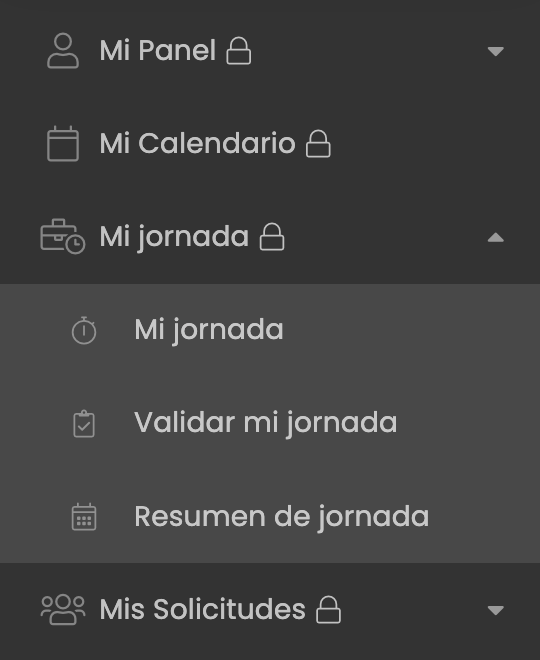
En el menú de la izquierda, despliega Mi jornada y pulsa Mi jornada, la primera de sus tres opciones.
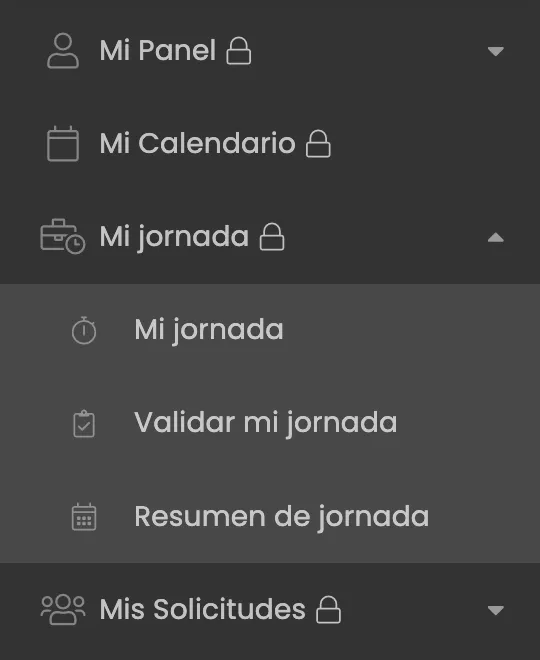
Menú › Mi jornada › Mi jornada. -
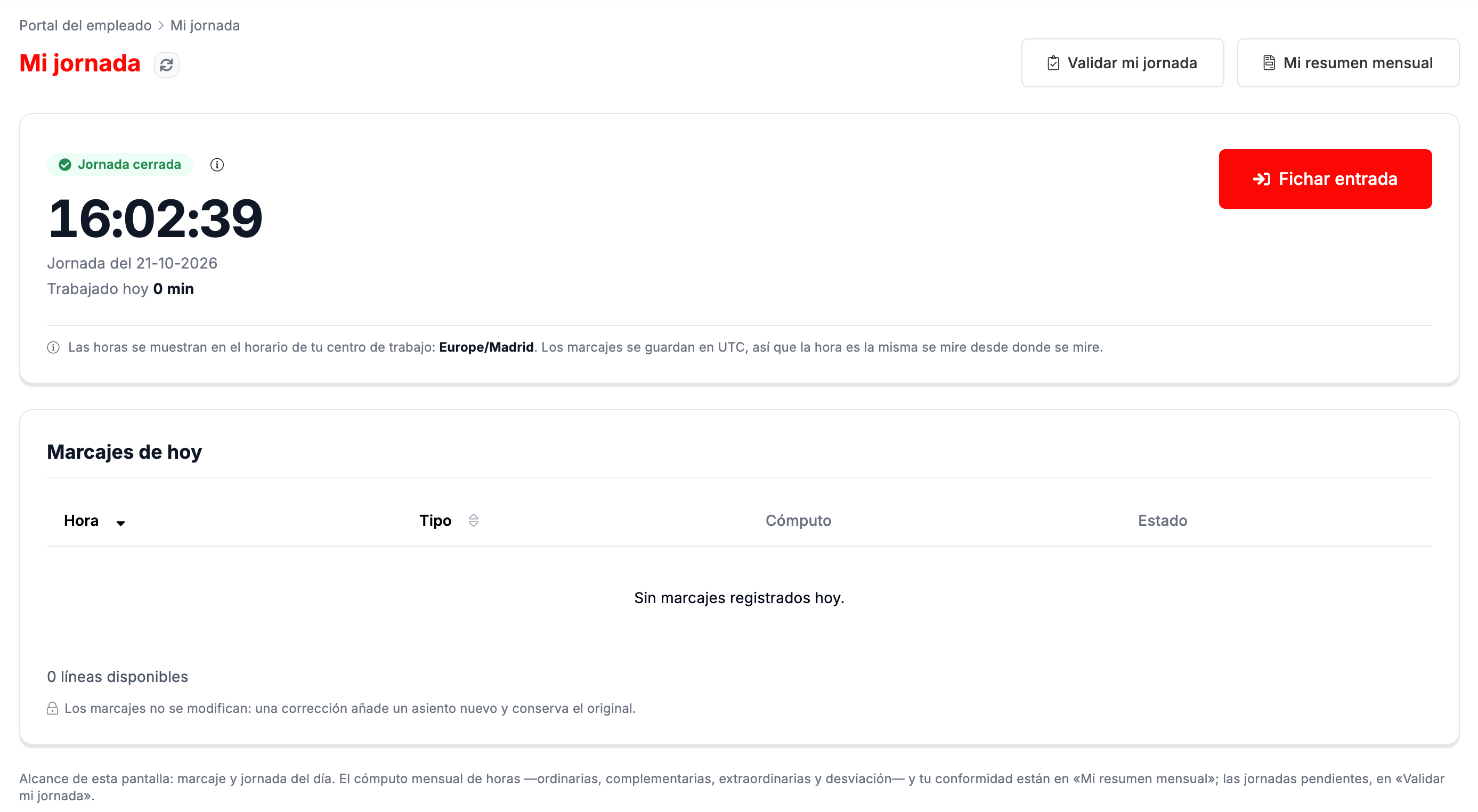
Se abre la pantalla Mi jornada. Ves la hora, la jornada del día, lo que llevas trabajado hoy y la tabla Marcajes de hoy, todavía vacía.
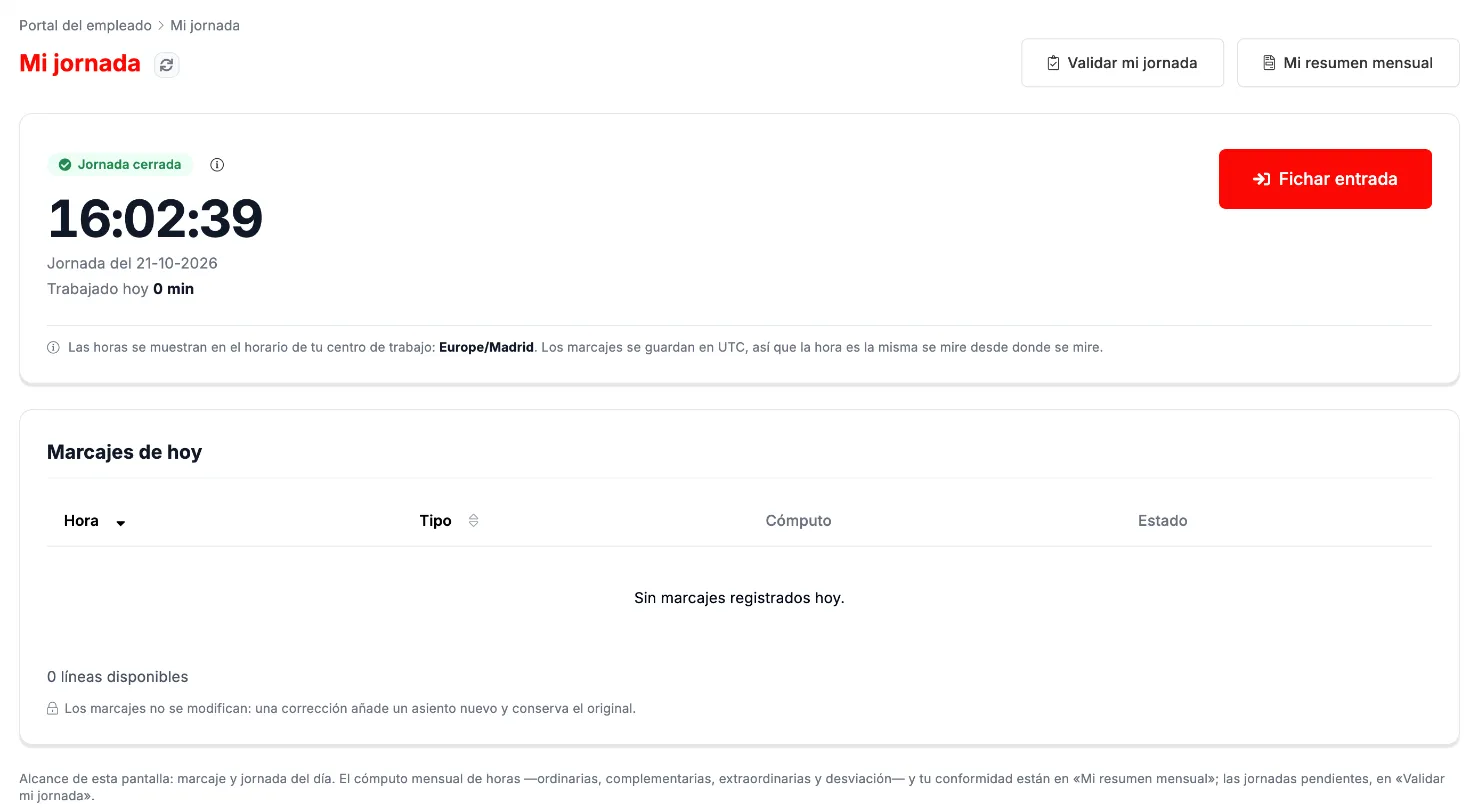
Mi jornada antes de fichar. -
Pulsa Fichar entrada. El estado pasa a Dentro de jornada y el marcaje aparece en la tabla.
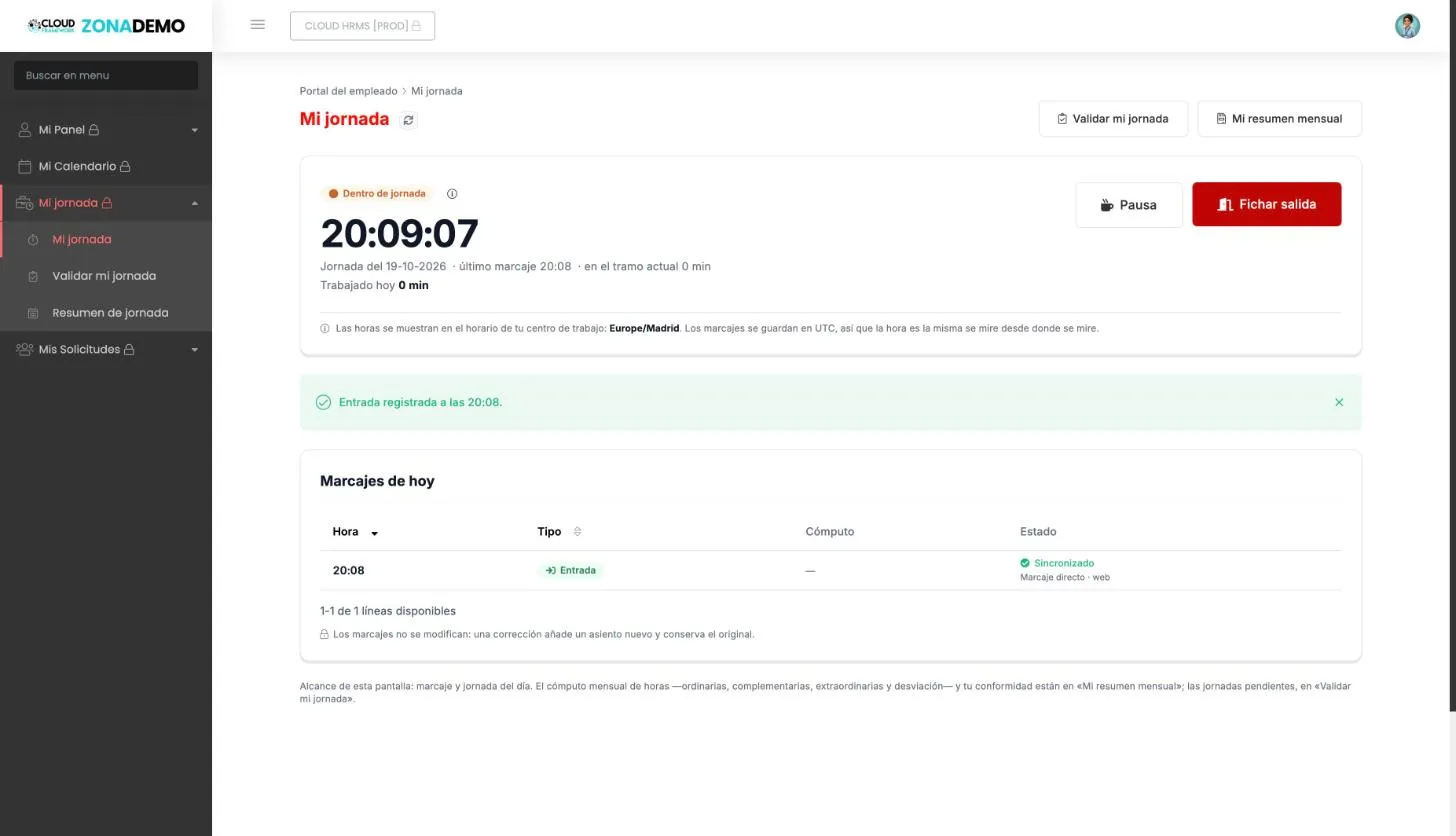
Mi jornada mientras estás dentro de la jornada. -
Al terminar el día, pulsa Fichar salida. El estado pasa a Jornada cerrada.
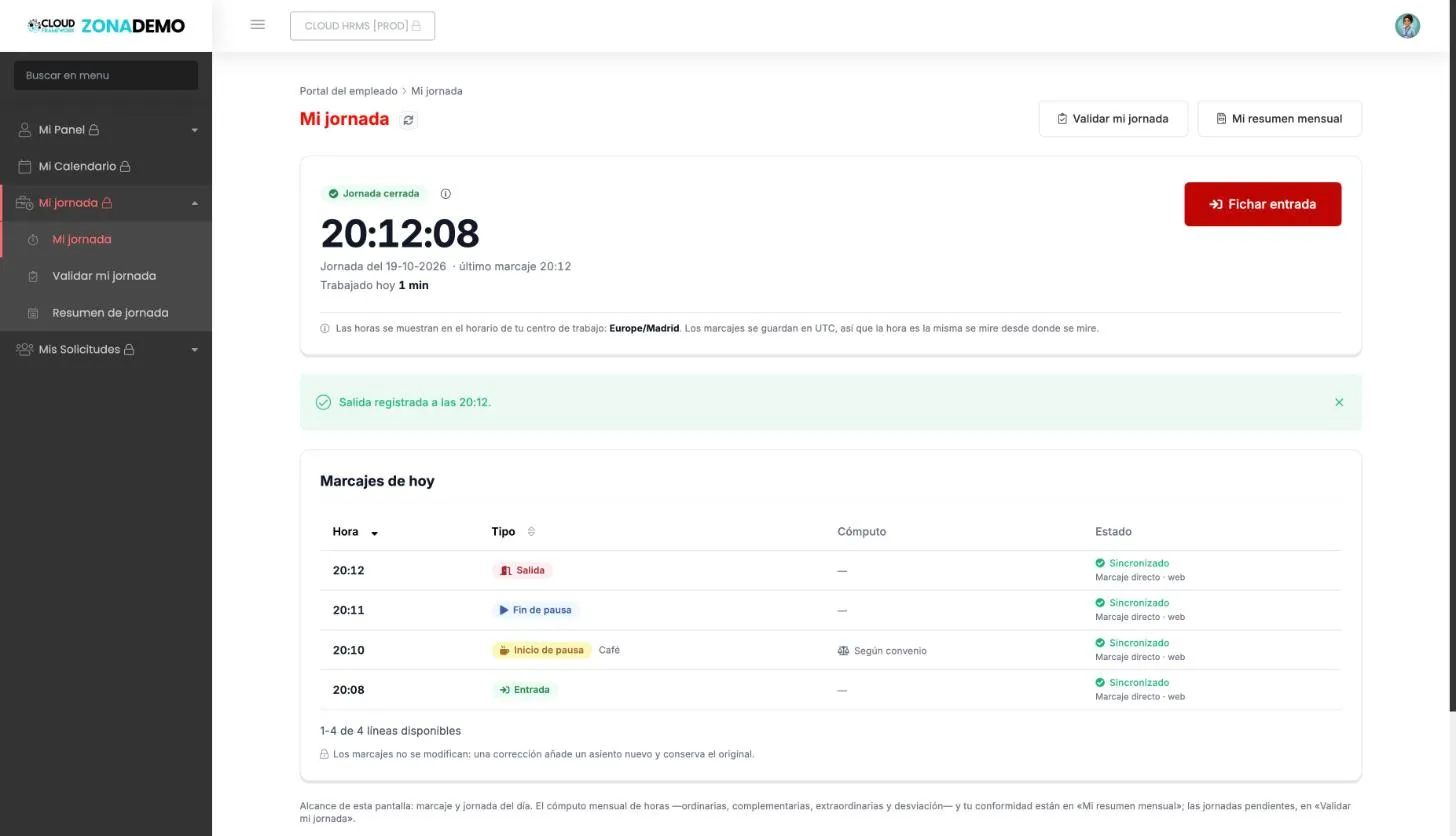
Jornada cerrada con sus cuatro marcajes. -
Si vuelves más tarde, ficha una nueva entrada desde el mismo botón.
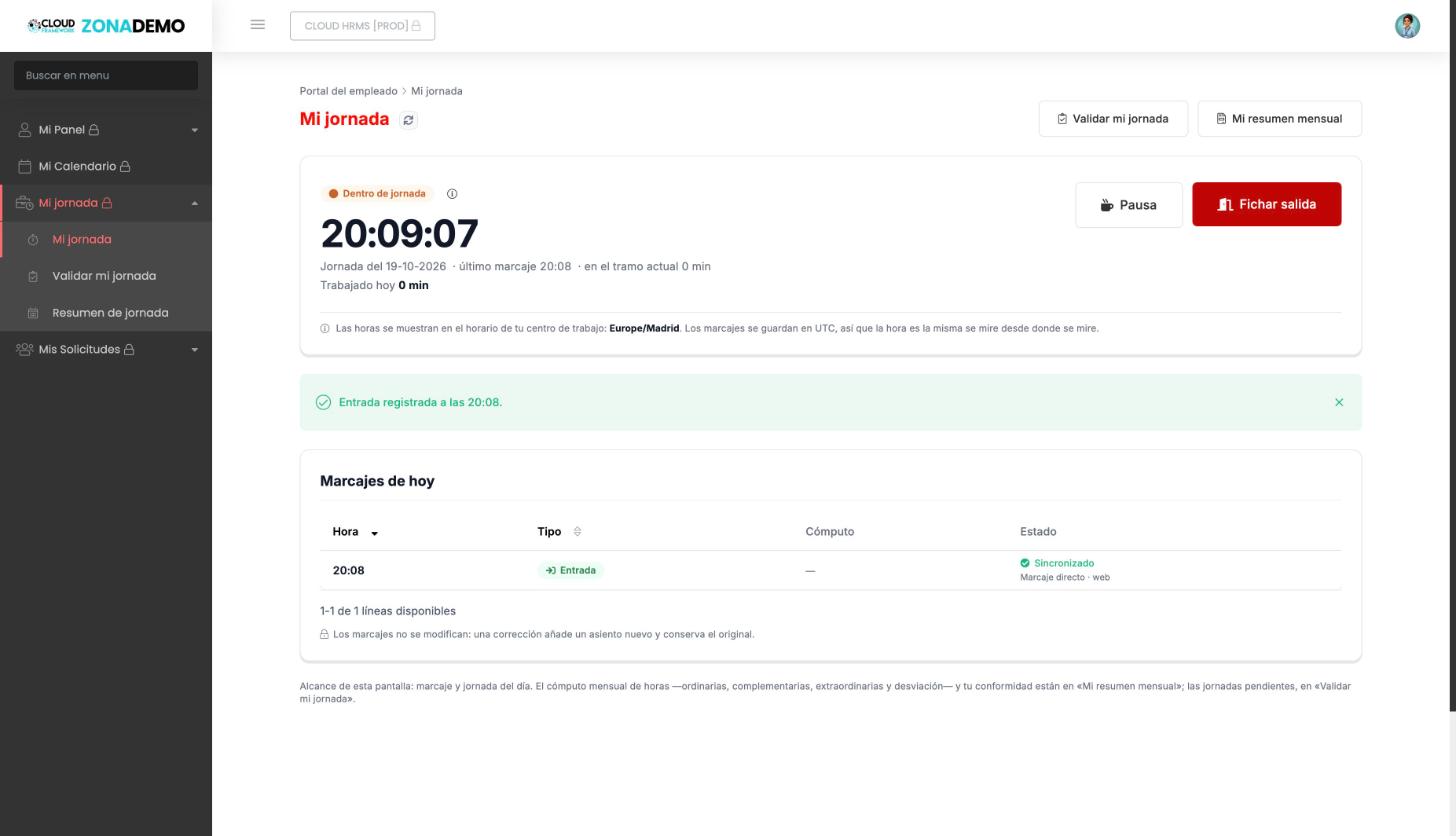
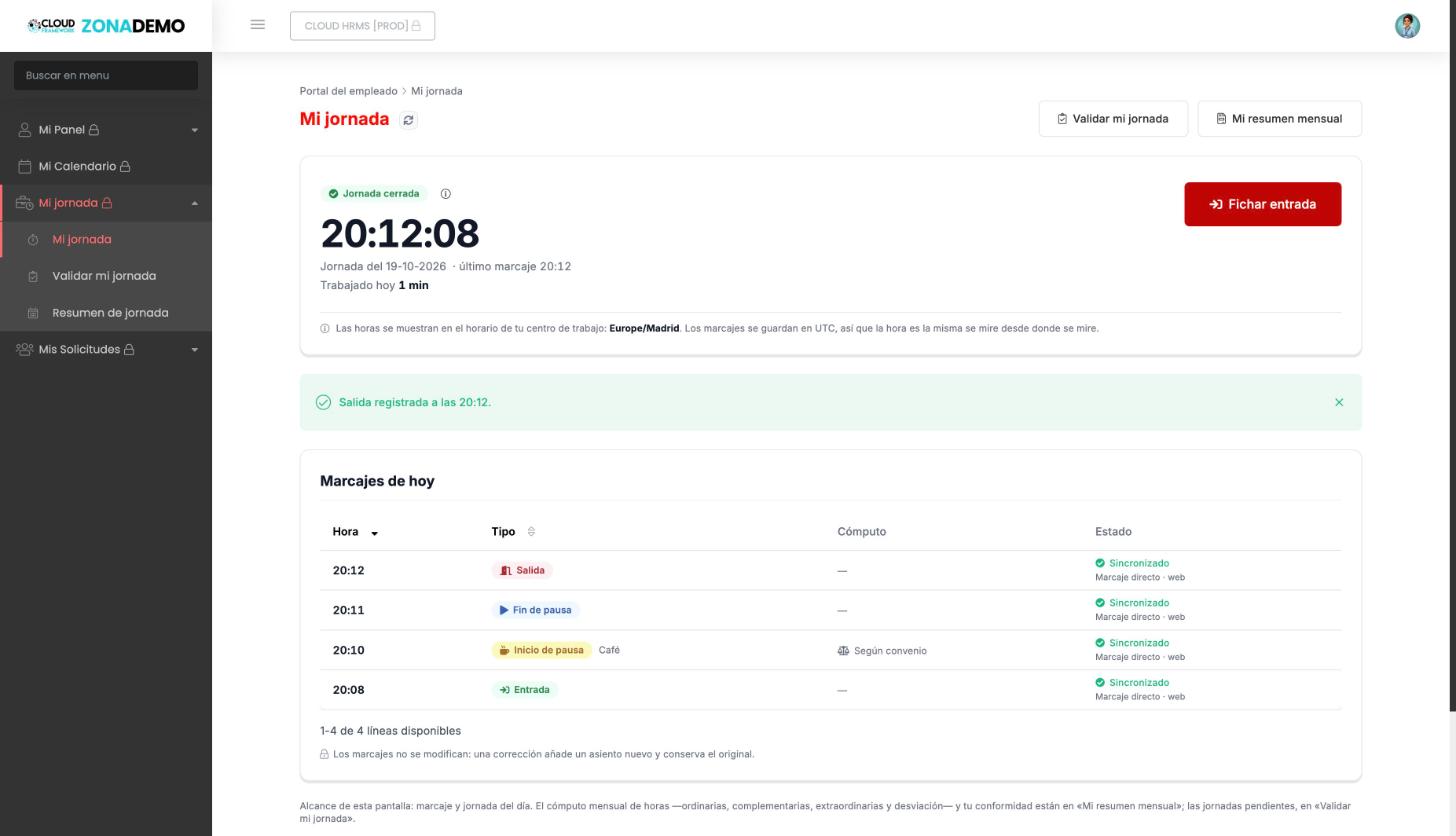
Las horas se muestran en la zona horaria de tu centro de trabajo, que aparece debajo del reloj. Los marcajes se guardan en hora universal, así que la hora es la misma se mire desde donde se mire.
Cómo hacer una pausa
Sección titulada «Cómo hacer una pausa»-
Pulsa Pausa. Se abre un recuadro donde puedes escribir qué pausa es, por ejemplo «Café». Es opcional. Debajo verás cuánto descanso llevas hoy y, si tu convenio lo prevé, cuántos minutos de pausa computan como trabajo.
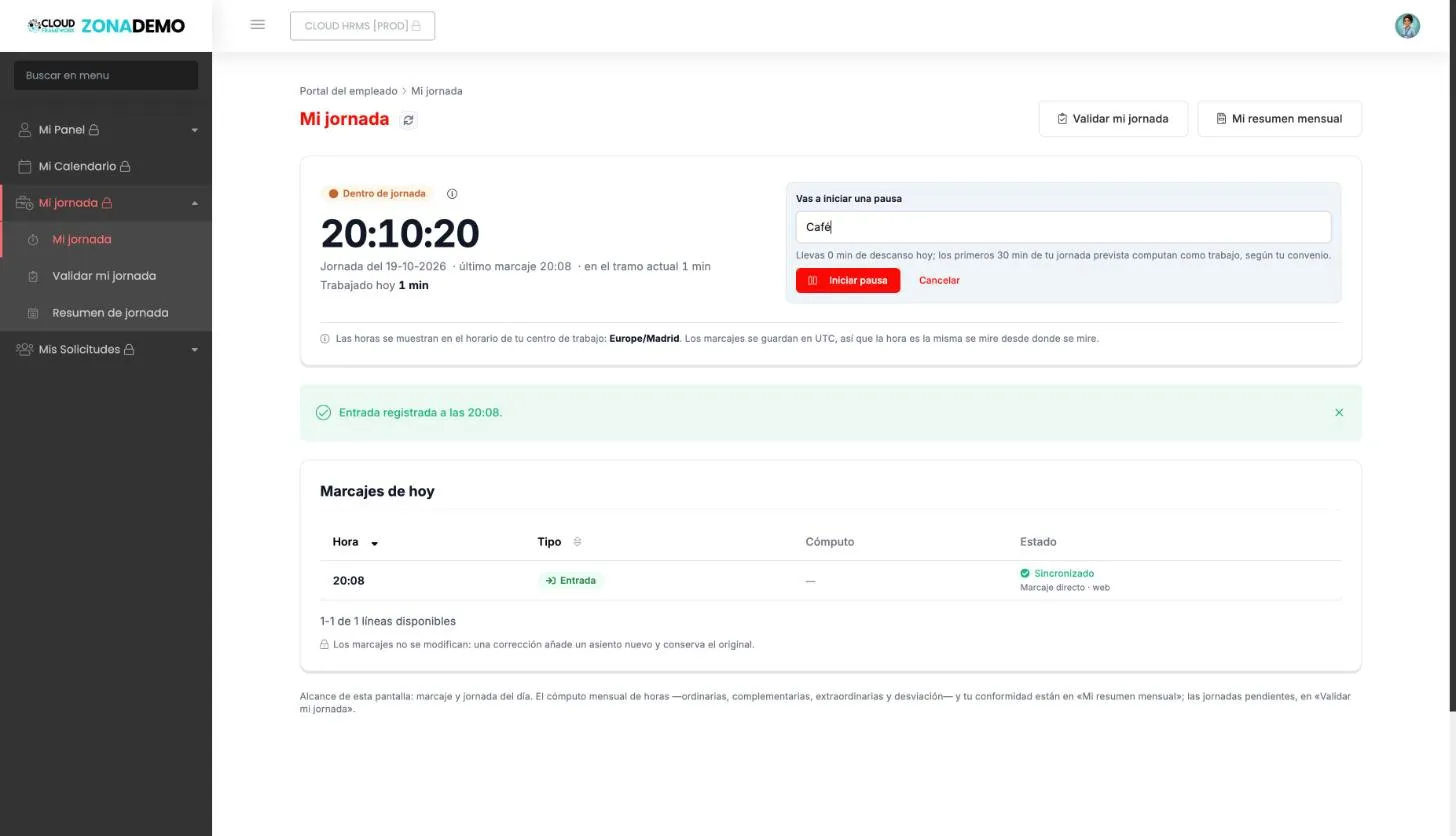
Iniciar una pausa con su descripción. -
Pulsa Iniciar pausa. El estado pasa a En pausa y verás la descripción junto al estado.
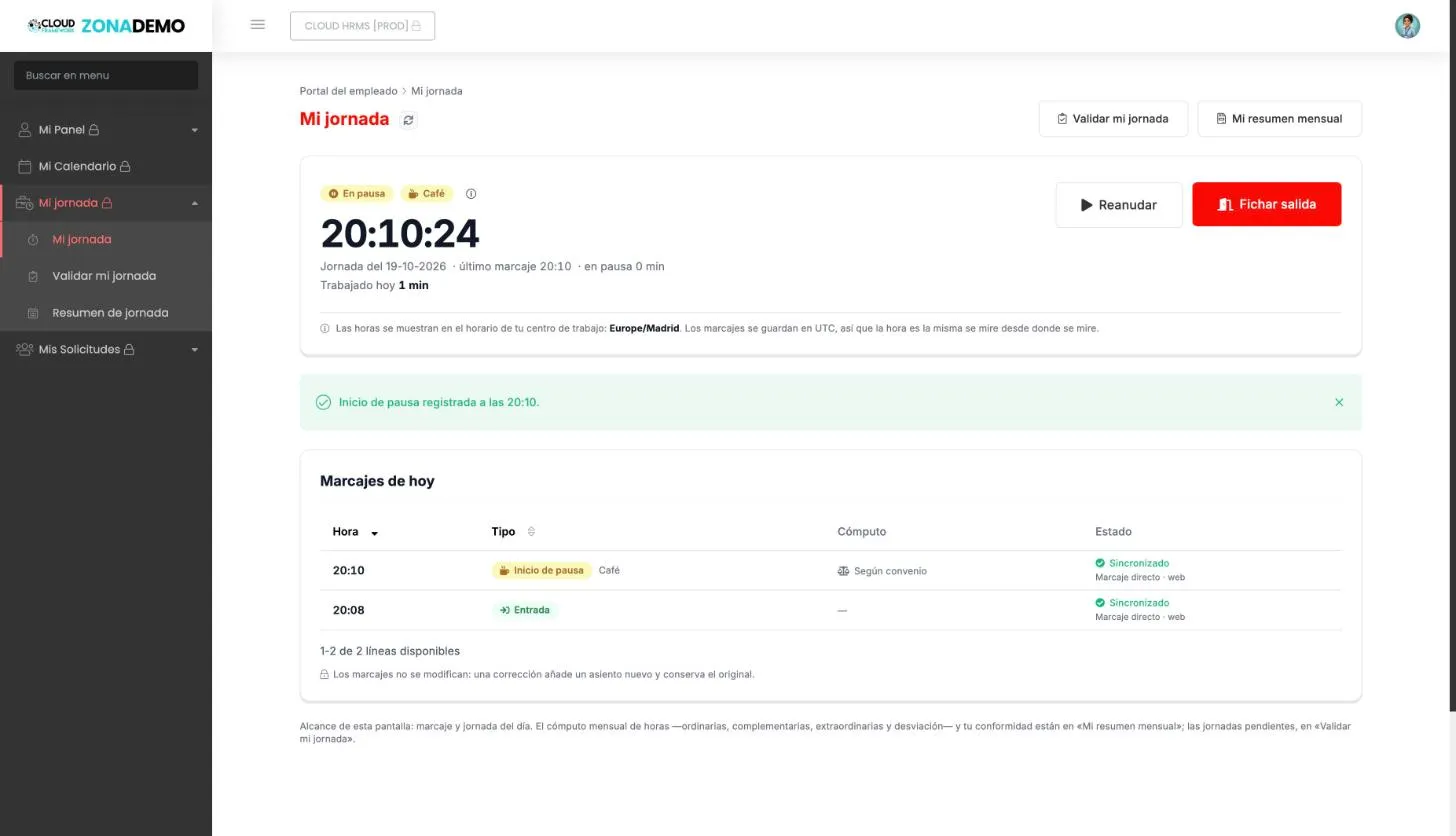
Mi jornada durante una pausa. -
Al volver, pulsa Reanudar. Si terminas el día durante la pausa, puedes pulsar directamente Fichar salida.
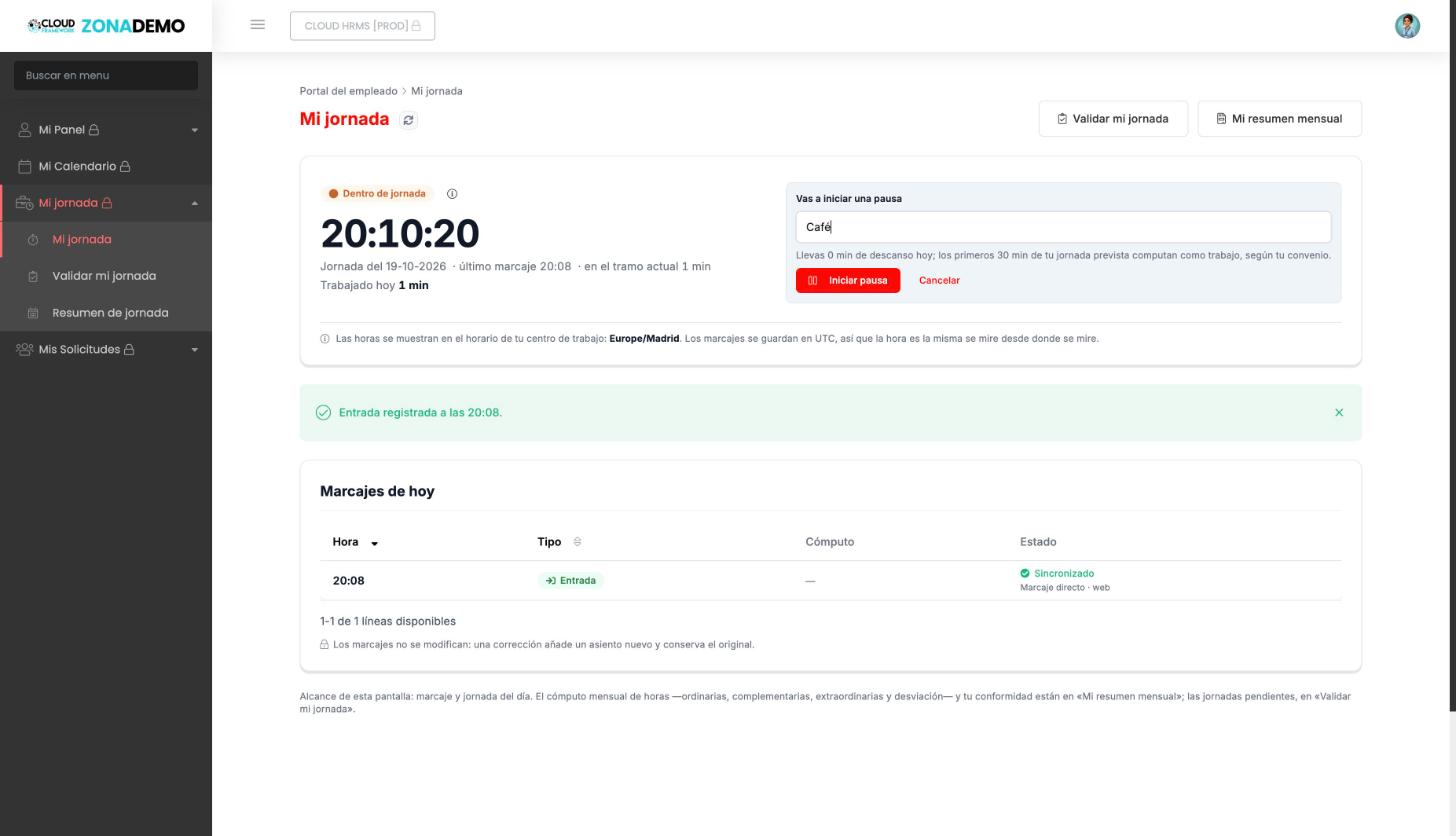
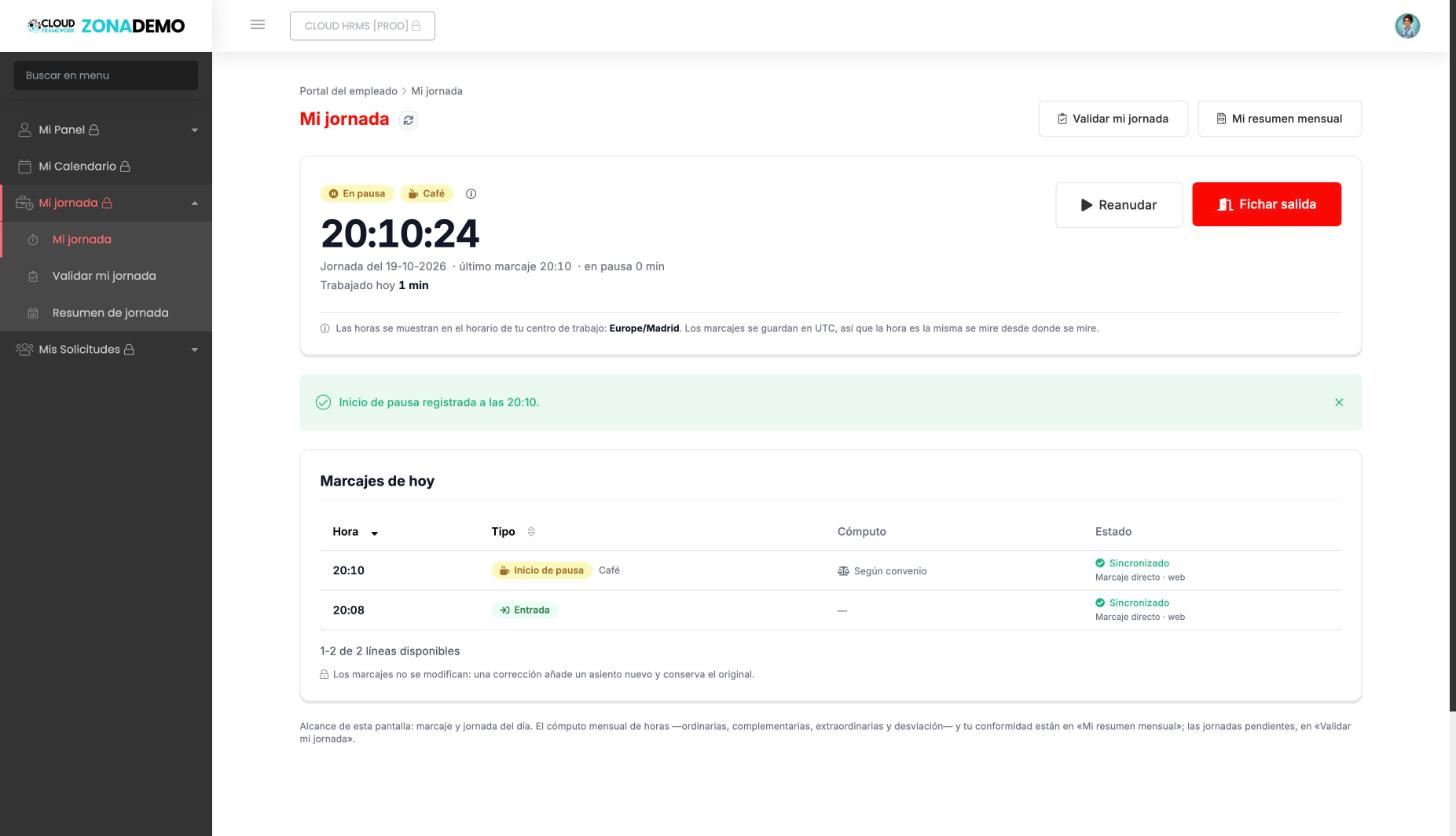
En la tabla, la columna Cómputo indica cómo cuenta cada pausa. Según convenio quiere decir que se aplican las reglas de pausa de tu convenio.
Cómo validar tus días
Sección titulada «Cómo validar tus días»Validar es confirmar la jornada que realmente hiciste cada día, no la prevista.
-
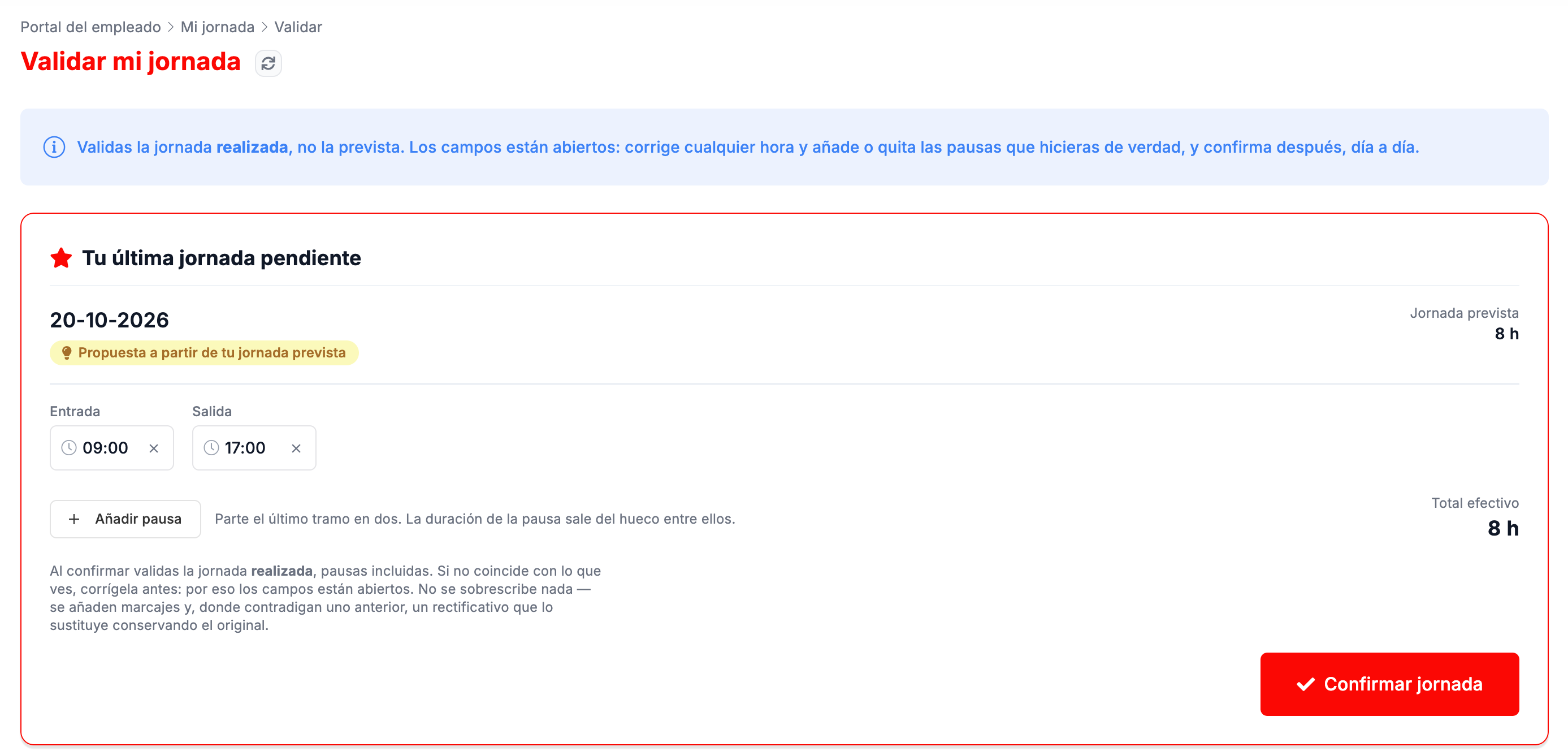
Entra en Validar mi jornada. Arriba aparece tu última jornada pendiente; cualquier otro día pendiente lo abres desde la lista, con Revisar y validar.
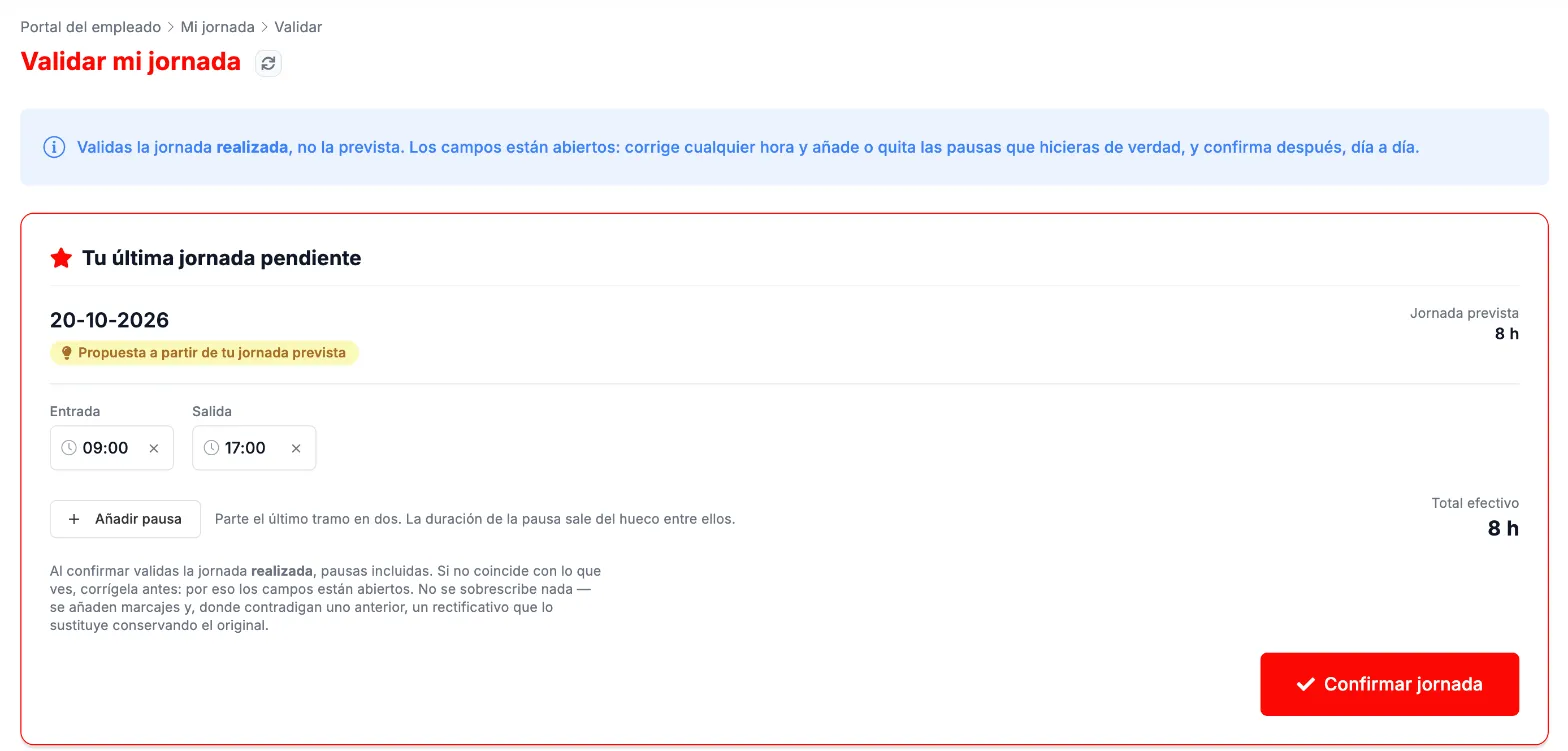
Jornada pendiente con la propuesta a partir de la jornada prevista. -
Revisa la propuesta. Si ese día fichaste, parte de tus marcajes; si no fichaste, parte de tu jornada prevista.
-
Corrige lo que no coincida con lo que hiciste:
- cambia la hora de Entrada o de Salida;
- Añadir pausa parte el último tramo en dos, y la duración de la pausa sale del hueco entre los dos tramos;
- Quitar pausa une de nuevo los tramos.
Total efectivo se recalcula con cada cambio.
-
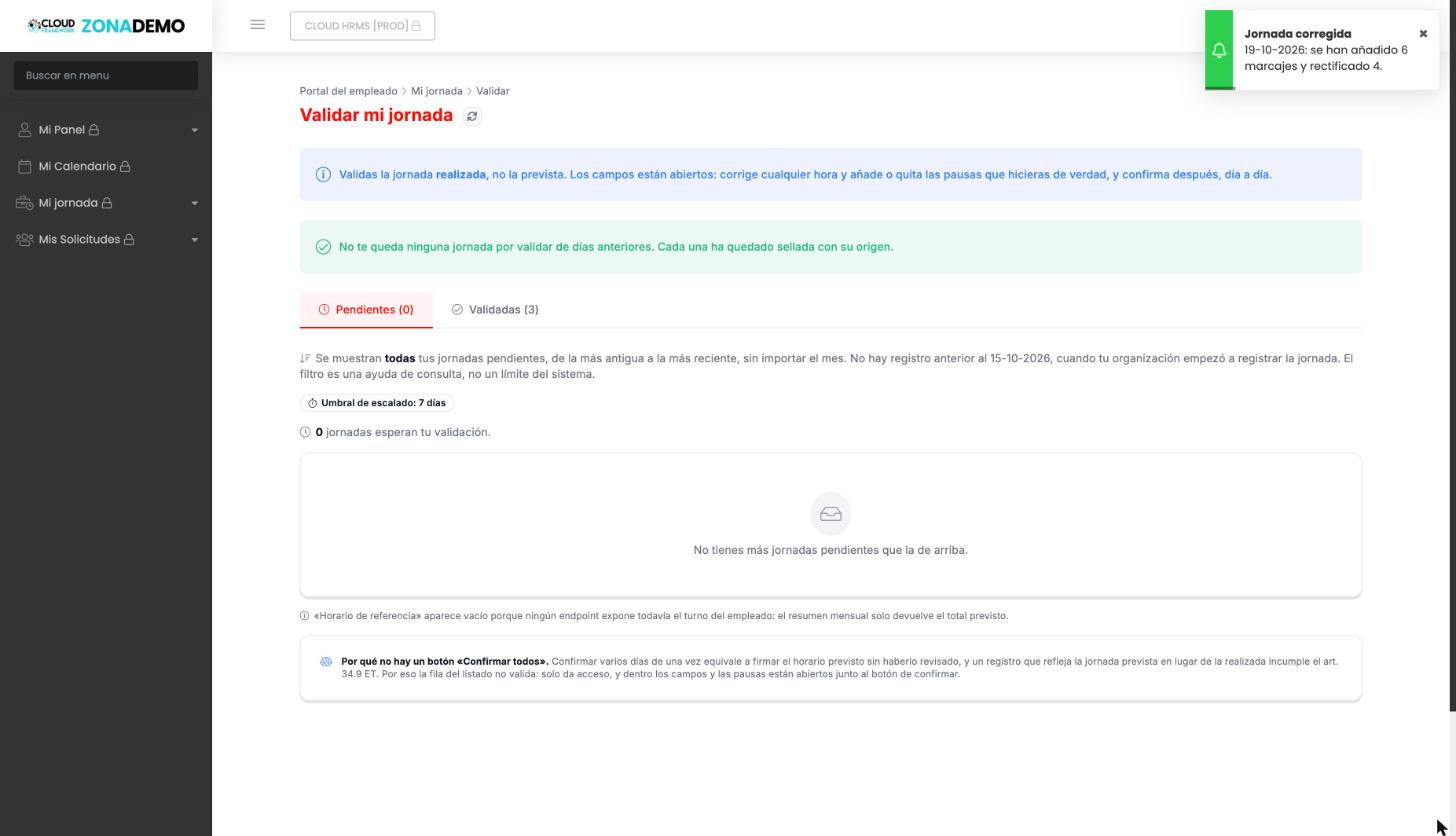
Pulsa Confirmar jornada, o Confirmar jornada corregida si cambiaste algo. Un aviso te dice cuántos marcajes se han añadido y cuántos se han rectificado.
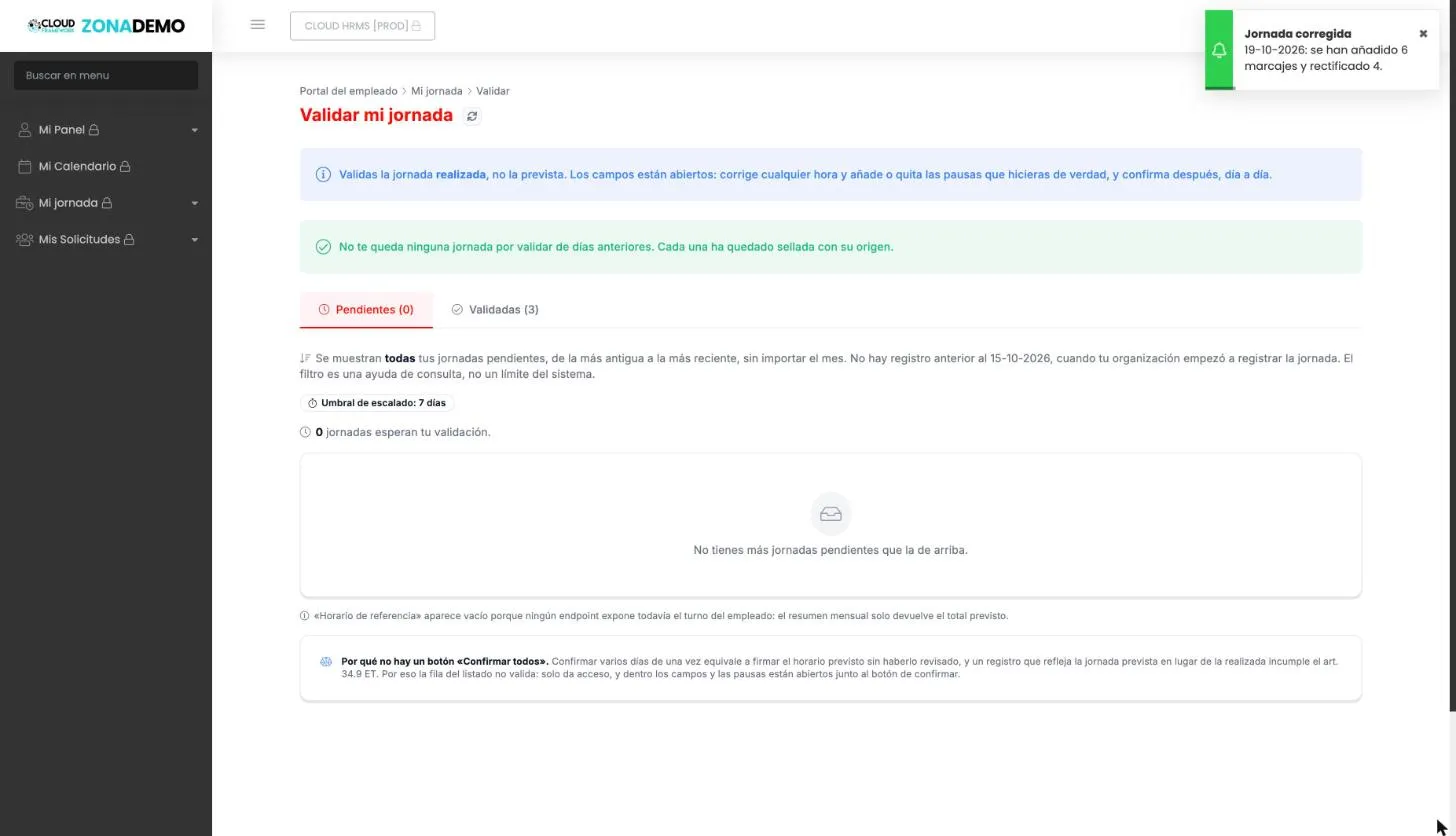
Validar mi jornada después de confirmar.
Jornadas pendientes y escalado
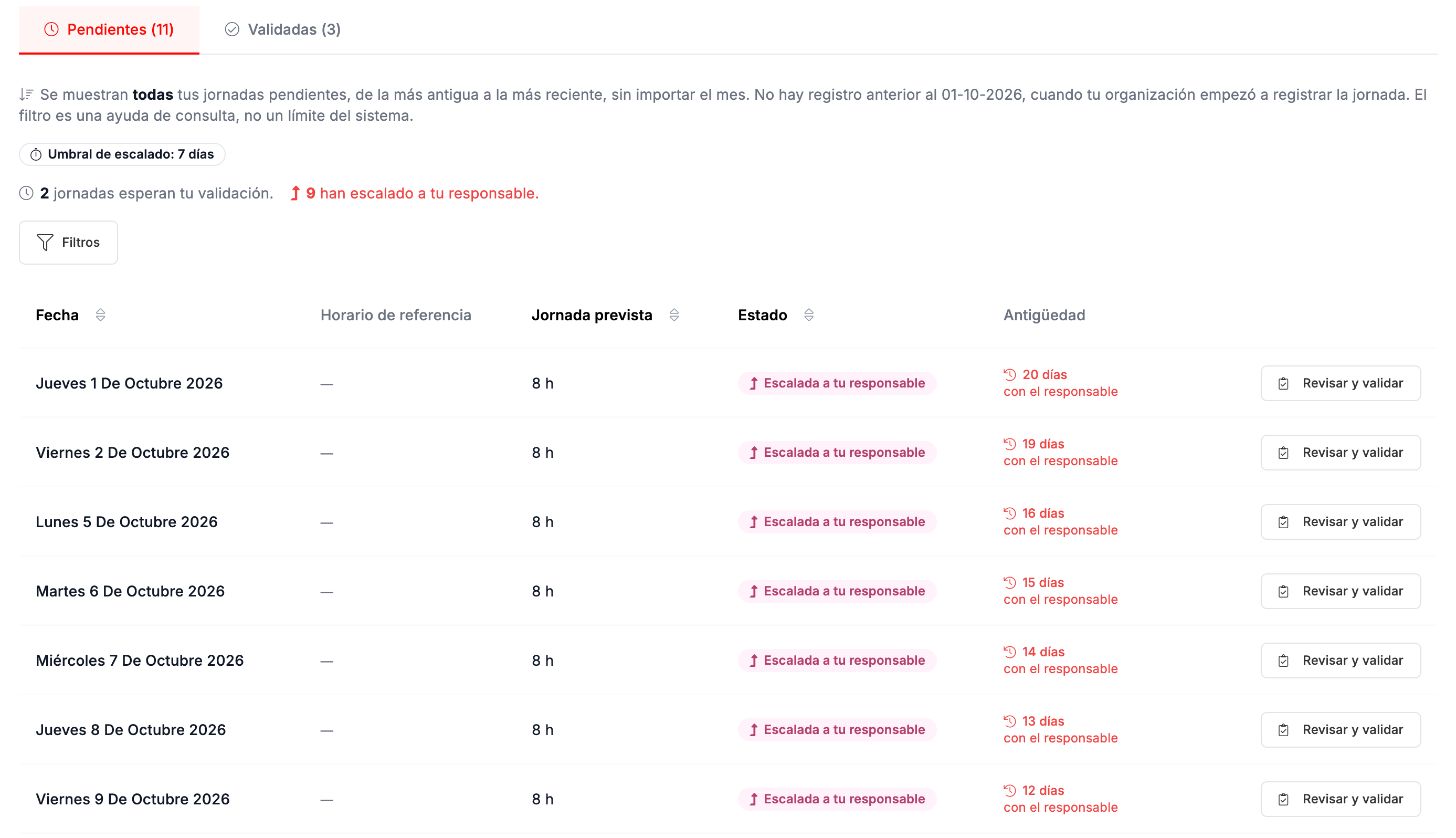
Sección titulada «Jornadas pendientes y escalado»Debajo, en Pendientes y Validadas, tienes todas tus jornadas, de la más antigua a la más reciente, sin importar el mes. No hay ninguna anterior al día en que tu organización empezó a registrar la jornada.
- Arriba de la lista ves el umbral de escalado de tu organización, por ejemplo 7 días, y cuántas jornadas esperan tu validación y cuántas han escalado a tu responsable.
- Si una jornada pasa más días sin validar que los que marca el umbral, aparece como Escalada a tu responsable. La columna Antigüedad indica cuántos días lleva escalada.
- Las escaladas también se validan con Revisar y validar.
Ejemplo
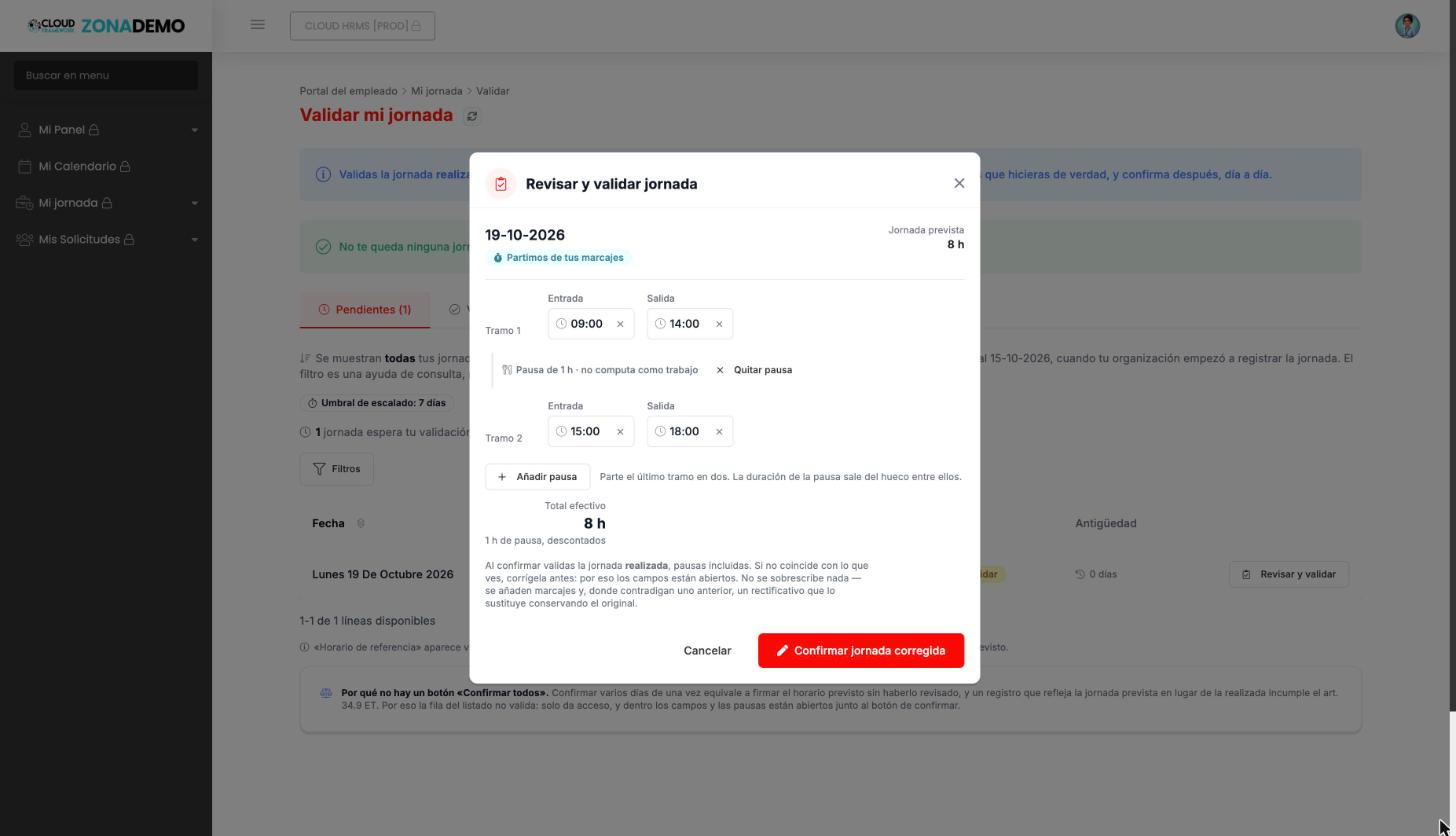
Sección titulada «Ejemplo»Javier tiene pendiente el 19-10-2026. La propuesta parte de sus marcajes, y la corrige para que refleje lo que hizo ese día:
- Con Añadir pausa, el día queda en dos tramos, de 09:00 a 14:00 y de 15:00 a 18:00, con una pausa de 1 hora que no computa como trabajo.
- Total efectivo: 5 h + 3 h = 8 h.
- Pulsa Confirmar jornada corregida. En su resumen del mes, ese día aparece como Validación corregida.
Qué cambia y qué no
Sección titulada «Qué cambia y qué no»- No se borra ni se edita ningún marcaje. Se añaden los que faltaban y, donde contradicen uno anterior, un asiento rectificativo que lo sustituye y conserva el original.
- Así el registro de tu jornada es fiable para ti y para tu empresa.
Cómo consultar tu resumen y dar tu conformidad
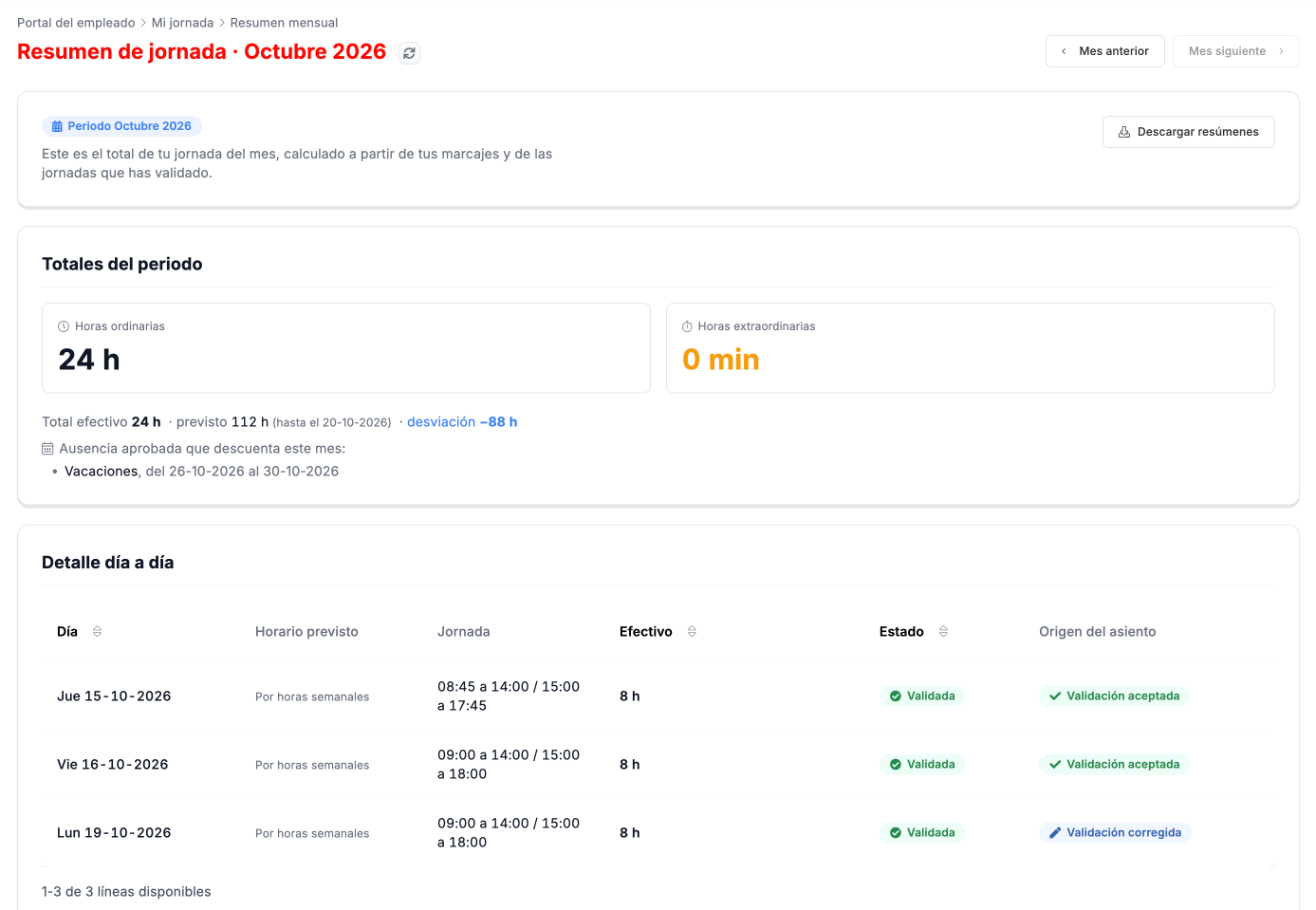
Sección titulada «Cómo consultar tu resumen y dar tu conformidad»En Resumen de jornada ves el total del mes, calculado a partir de tus marcajes y de los días que has validado:
- Horas ordinarias y horas extraordinarias.
- Total efectivo frente a lo previsto hasta la fecha, y la desviación.
- Las ausencias aprobadas que descuentan del mes, como unas vacaciones.
- El detalle día a día, con la jornada, el tiempo efectivo, el estado y el origen de cada asiento: por ejemplo, Marcaje directo si viene de tu fichaje, Validación aceptada si confirmaste la propuesta tal cual y Validación corregida si la cambiaste.
Con Mes anterior y Mes siguiente cambias de mes.
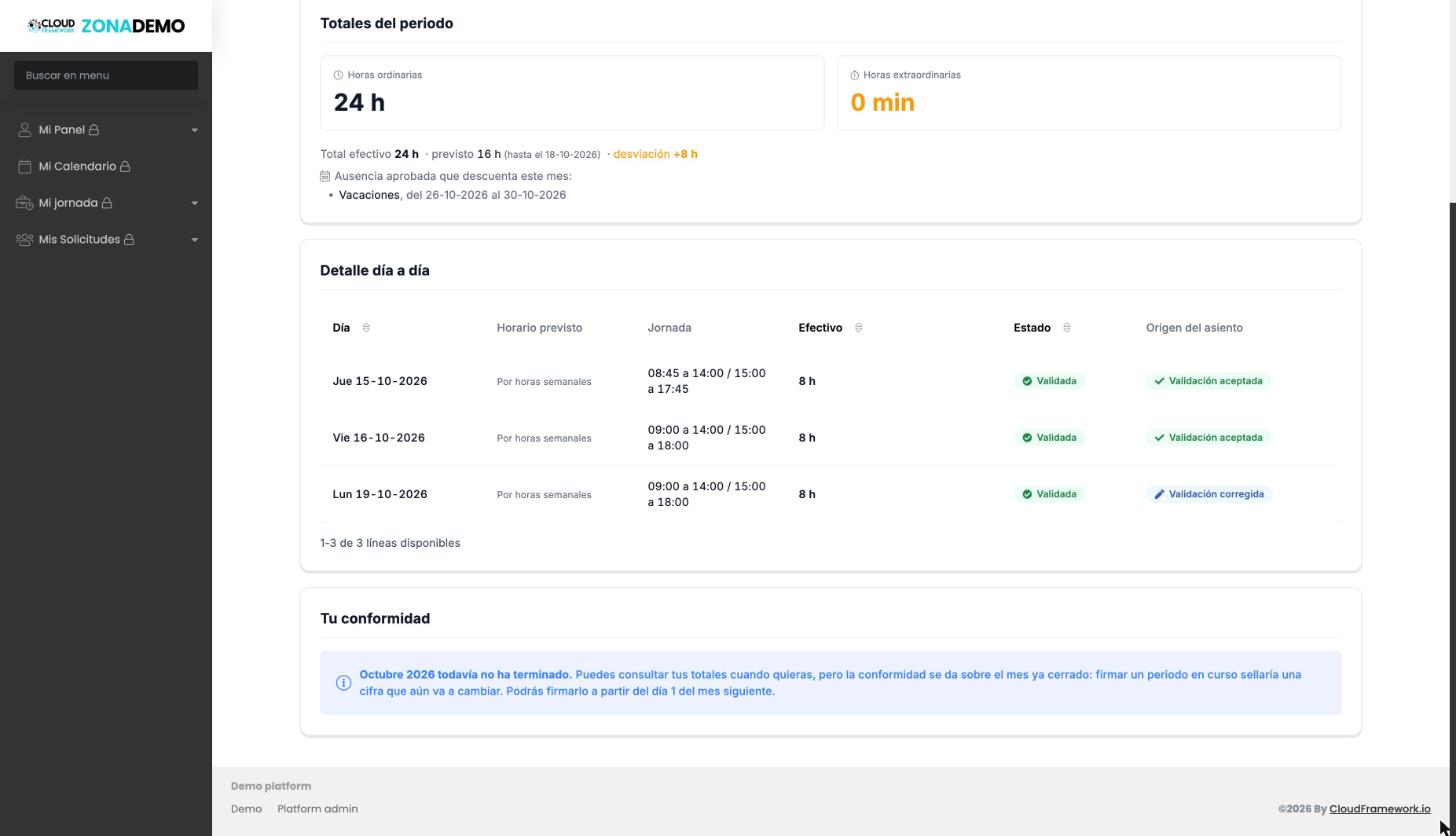
Al final está Tu conformidad. Se da sobre un mes ya cerrado: mientras el mes está en curso, puedes consultar los totales pero no firmarlos.
Cómo descargar tu registro
Sección titulada «Cómo descargar tu registro»En Resumen de jornada, el botón Descargar resúmenes ofrece cuatro descargas del mes que estás viendo: Resumen del mes (PDF), Resumen del mes (CSV), Asientos del mes (Excel) y Asientos del mes (CSV).
- El resumen en PDF es la copia del resumen mensual de tu jornada: jornada realizada, teórica y desviación; horas ordinarias y extraordinarias; ausencias aprobadas; el detalle por día y el estado de tu conformidad.
- Los asientos en CSV son todos tus marcajes del mes, uno por línea: fecha, tipo, hora local y hora universal, origen y canal, si está vigente, qué asiento rectifica o lo rectifica, y quién lo registró.
Si algo falla
Sección titulada «Si algo falla»- No ves Mi jornada en el menú. Pregunta a RRHH si tu organización tiene activado el control horario.
- No ves el botón de fichaje en la barra superior. Ficha desde Mi jornada, en el menú. Si tampoco lo tienes ahí, pregunta a RRHH si tienes que registrar tu jornada.
- Te equivocaste al fichar. El marcaje no se puede borrar, pero lo corriges al validar ese día: cambia la hora en Validar mi jornada y confirma la jornada corregida.
- No puedes firmar la conformidad. El mes todavía no ha terminado: podrás firmarlo a partir del día 1 del mes siguiente.
- Tienes jornadas «Escalada a tu responsable». Llevan más días sin validar que el umbral de tu organización: ábrelas con Revisar y validar y confírmalas.
- Al firmar te avisa de días sin validar. Esos días cuentan con las horas que calculó el sistema. Puedes firmar igual, pero es mejor validarlos antes para firmar sobre la jornada que realmente hiciste.