
Solicitudes
Desde Mis Solicitudes pides tus ausencias y tus gastos, y sigues en qué estado está cada solicitud.
Cómo ver tus solicitudes
Sección titulada «Cómo ver tus solicitudes»-
Entra en Mis Solicitudes › Solicitudes. Se abre en la pestaña Pendientes.
-
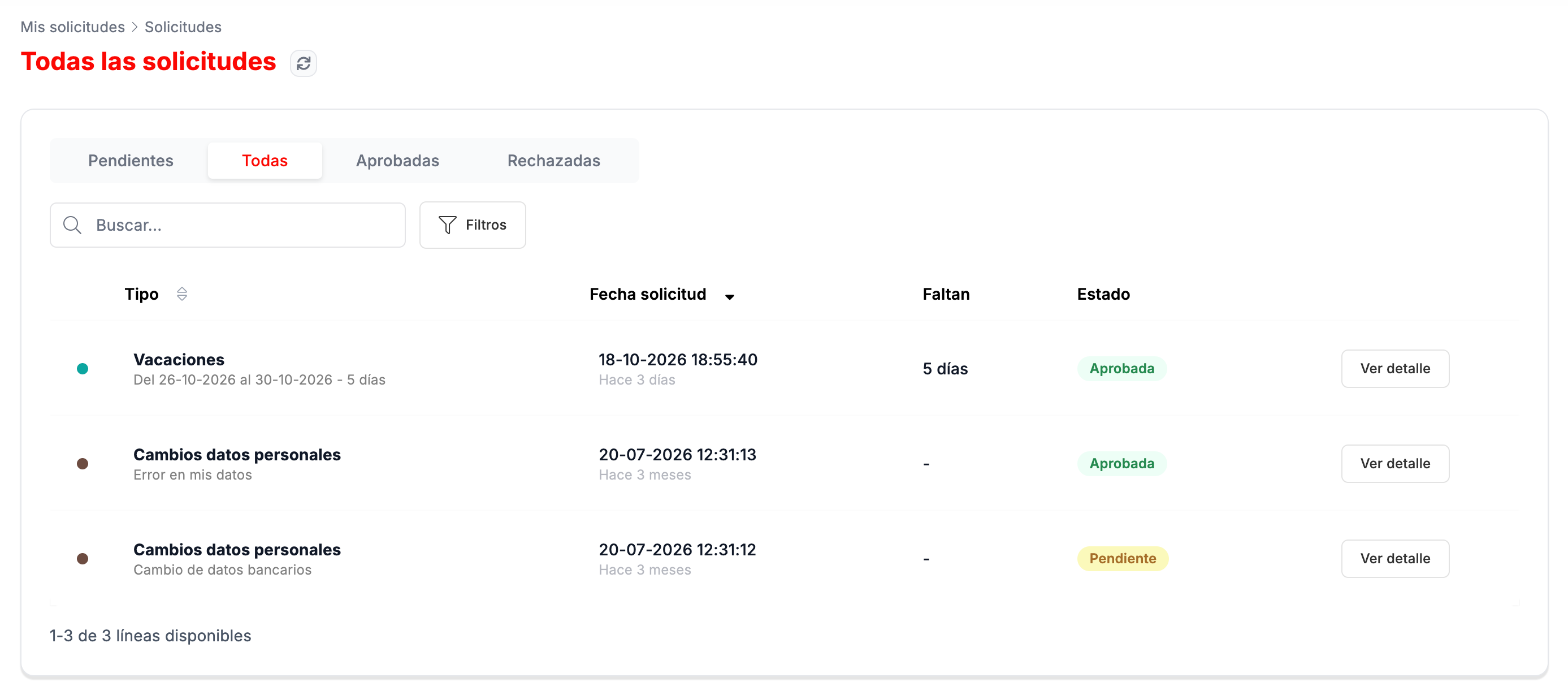
Cambia de pestaña para ver Todas, Aprobadas o Rechazadas. Cada fila dice el tipo, la fecha en que la pediste, cuánto falta y su estado.
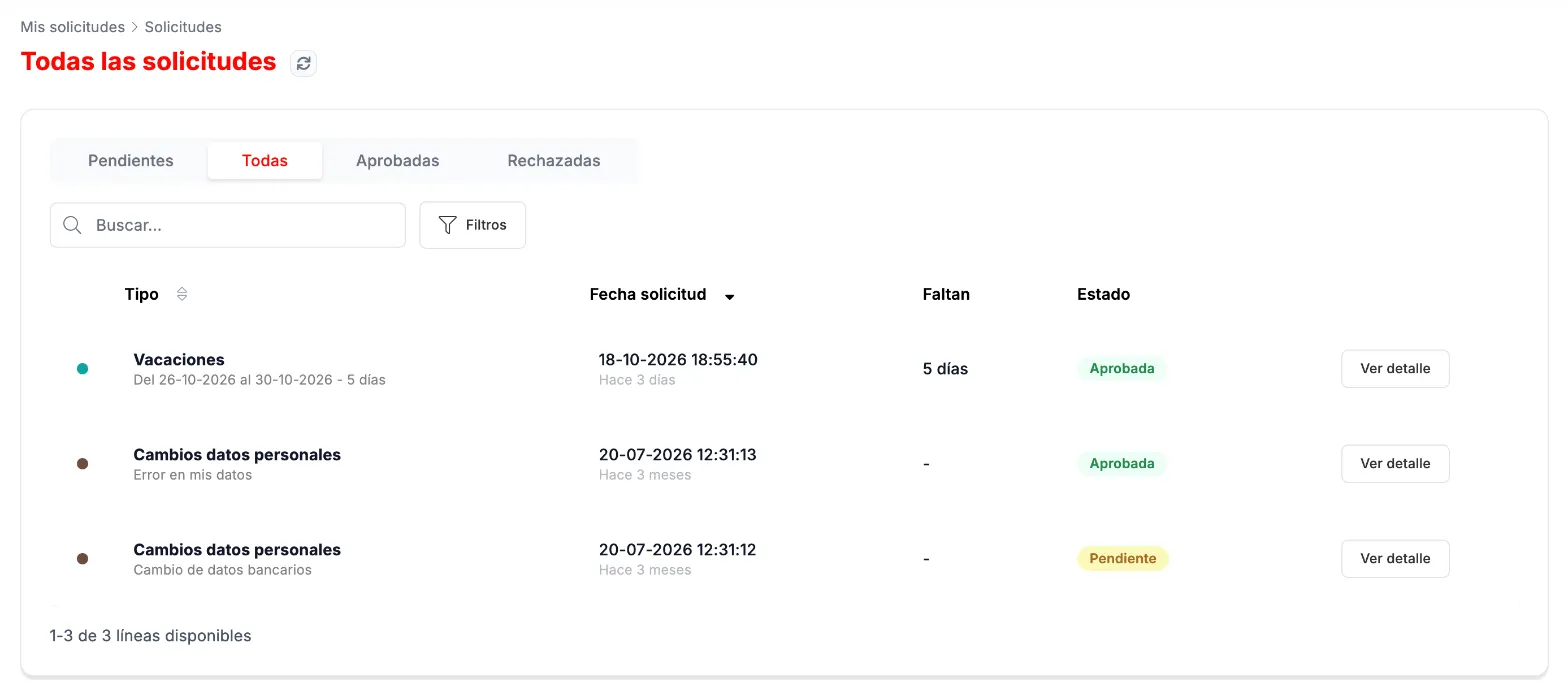
Todas tus solicitudes, con su estado. -
Ver detalle abre la solicitud.
Cómo pedir vacaciones
Sección titulada «Cómo pedir vacaciones»-
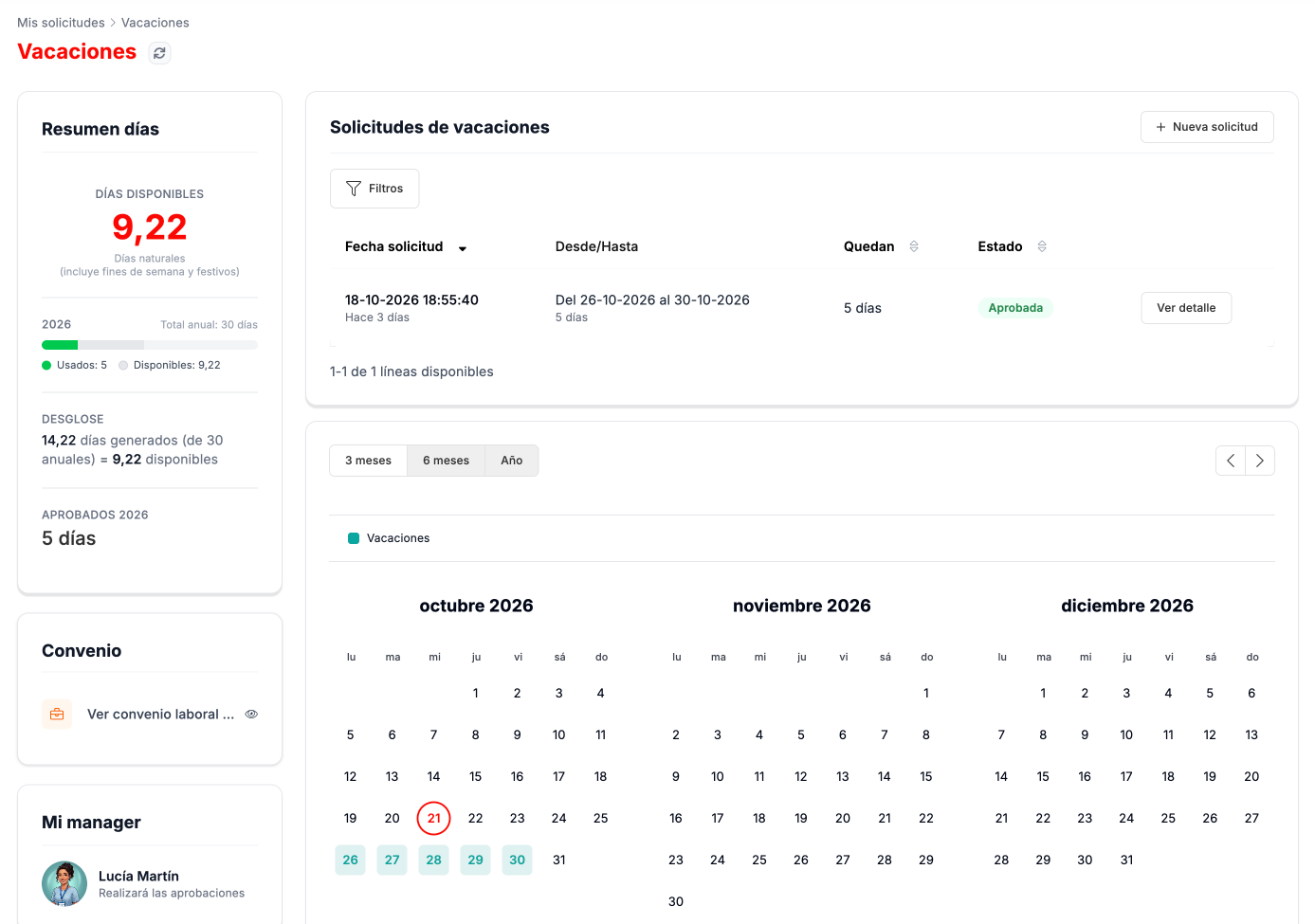
Entra en Mis Solicitudes › Vacaciones. A la izquierda tienes tu resumen de días; a la derecha, tus solicitudes de vacaciones y el botón Nueva solicitud; debajo, un calendario de varios meses.
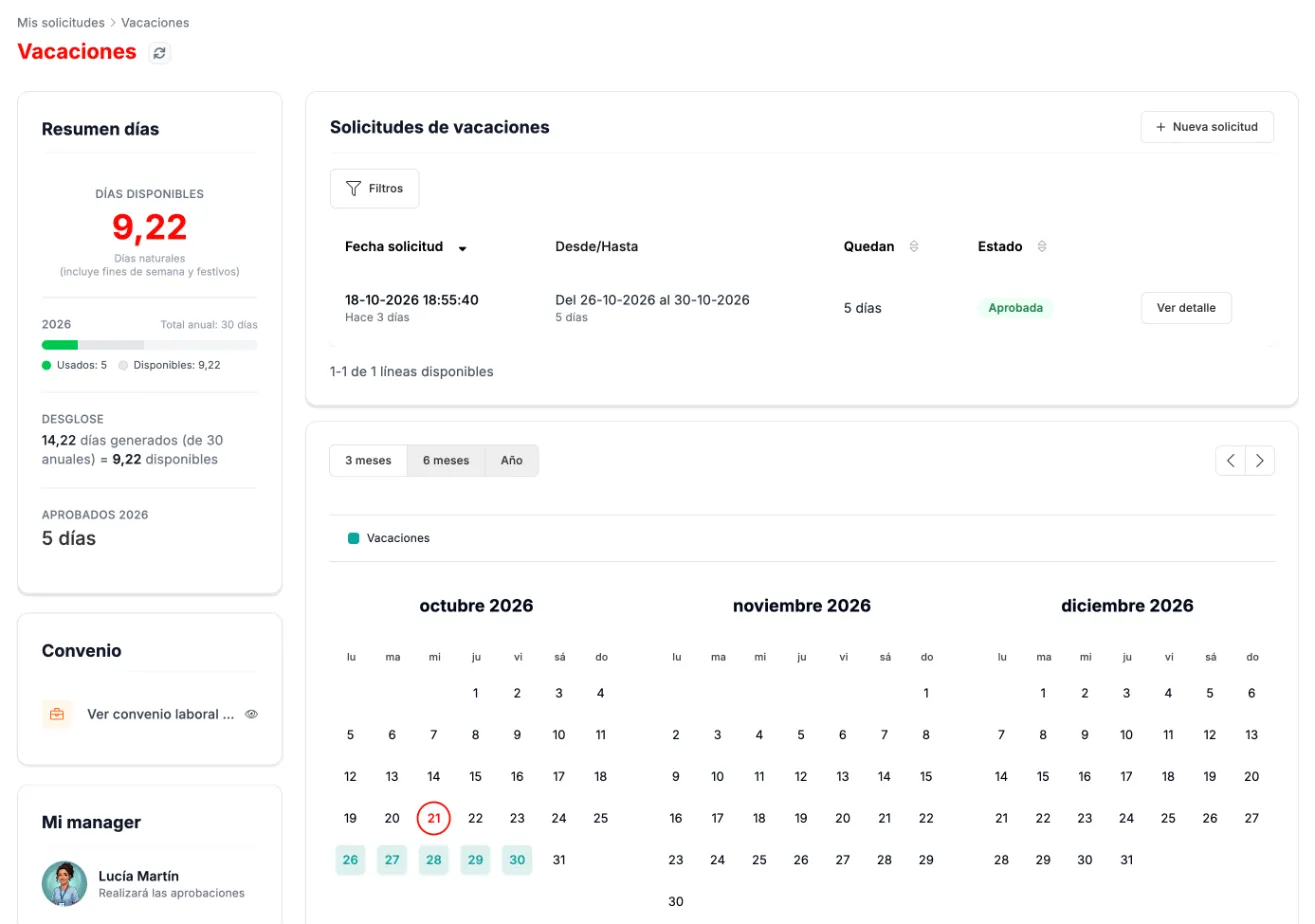
Vacaciones: tu resumen de días, tus solicitudes y el calendario. -
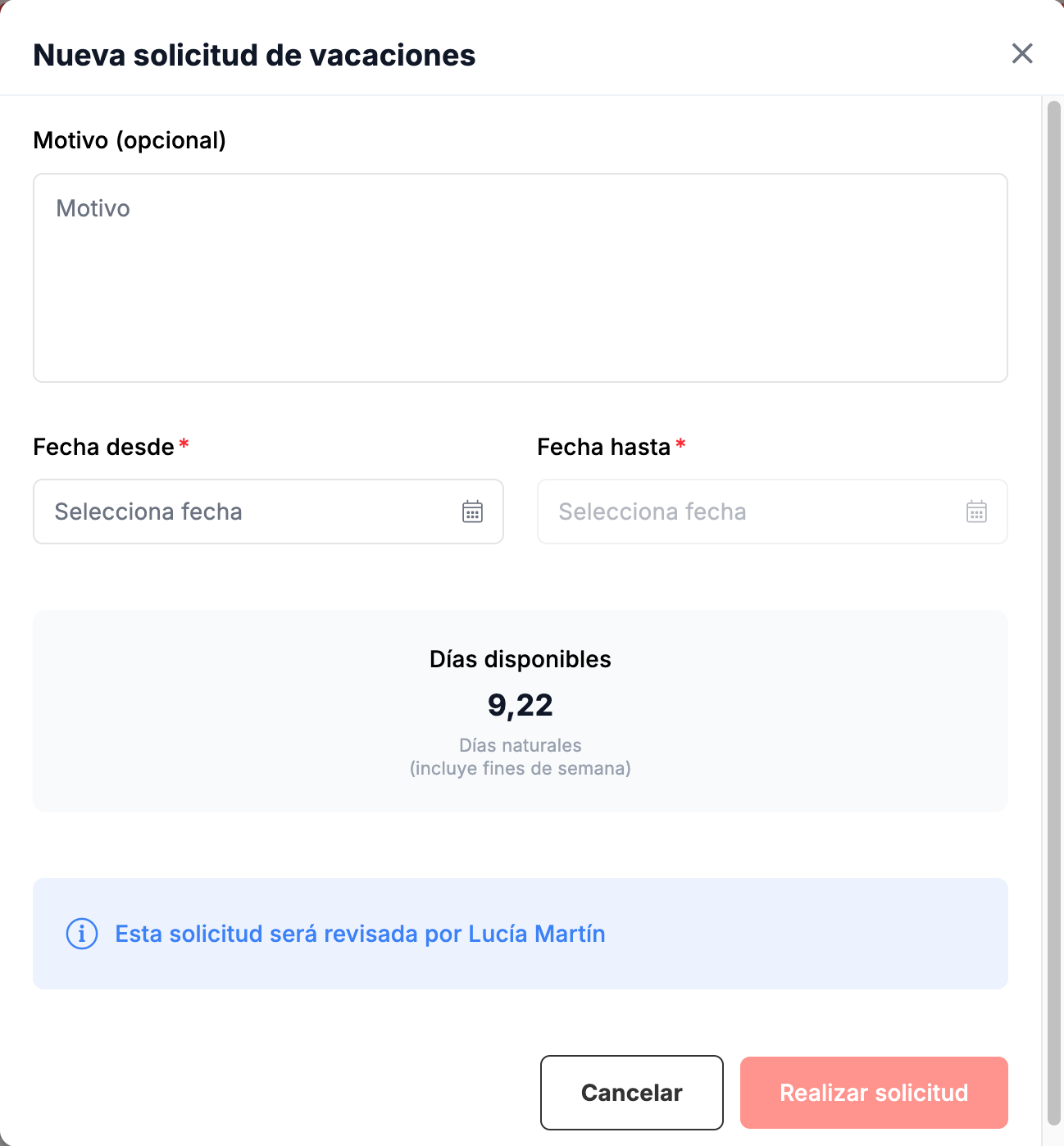
Pide las vacaciones con Nueva solicitud. En el formulario eliges la Fecha desde y la Fecha hasta y, si quieres, un Motivo. Te muestra tus días disponibles y quién revisará la solicitud.
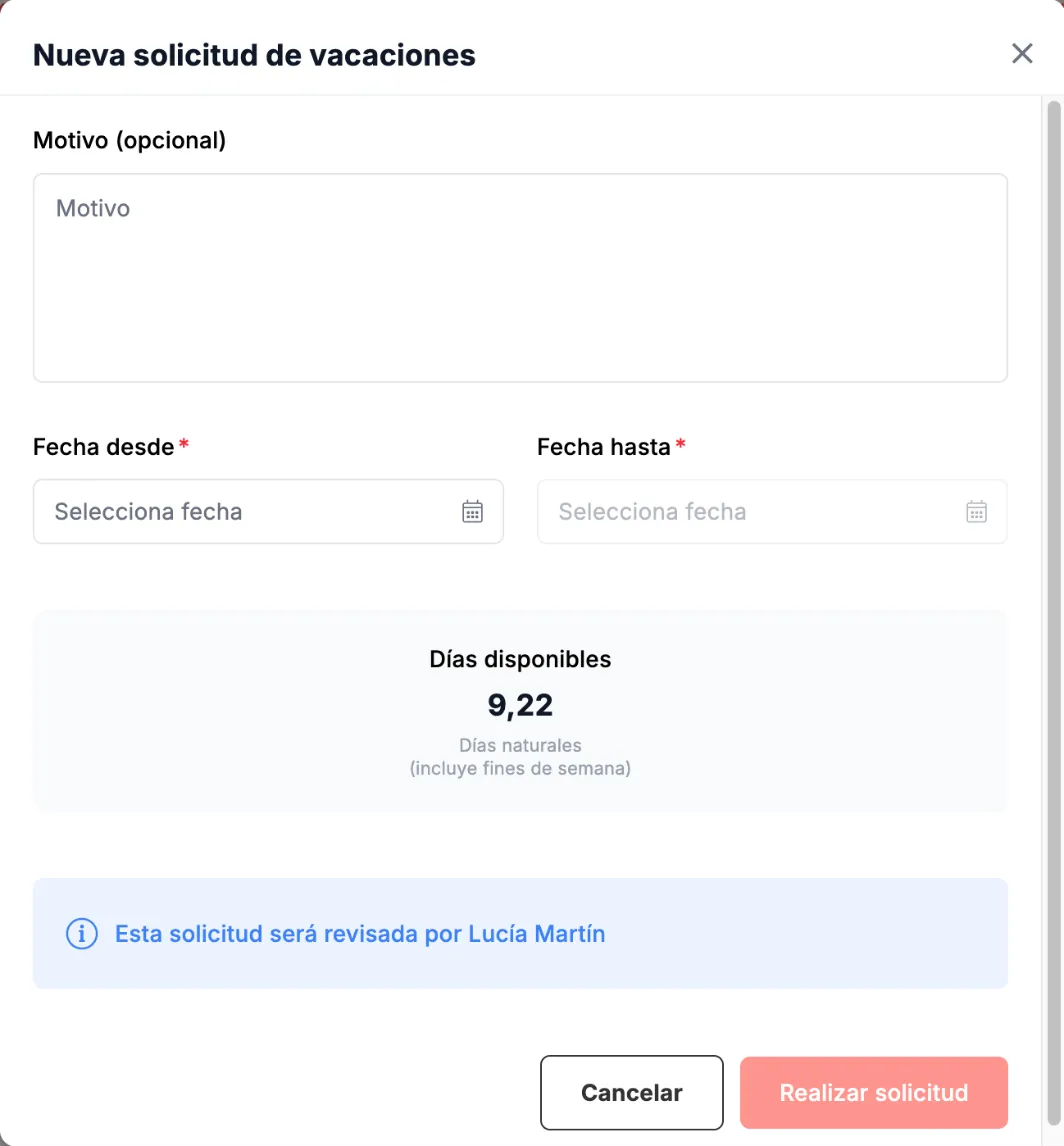
Nueva solicitud de vacaciones. -
Pulsa Realizar solicitud.
Cómo pedir un permiso
Sección titulada «Cómo pedir un permiso»-
Entra en Mis Solicitudes › Permisos. Ves el acceso a tu convenio, tu manager, que es quien aprobará tus permisos y ausencias, y la lista de tus permisos.
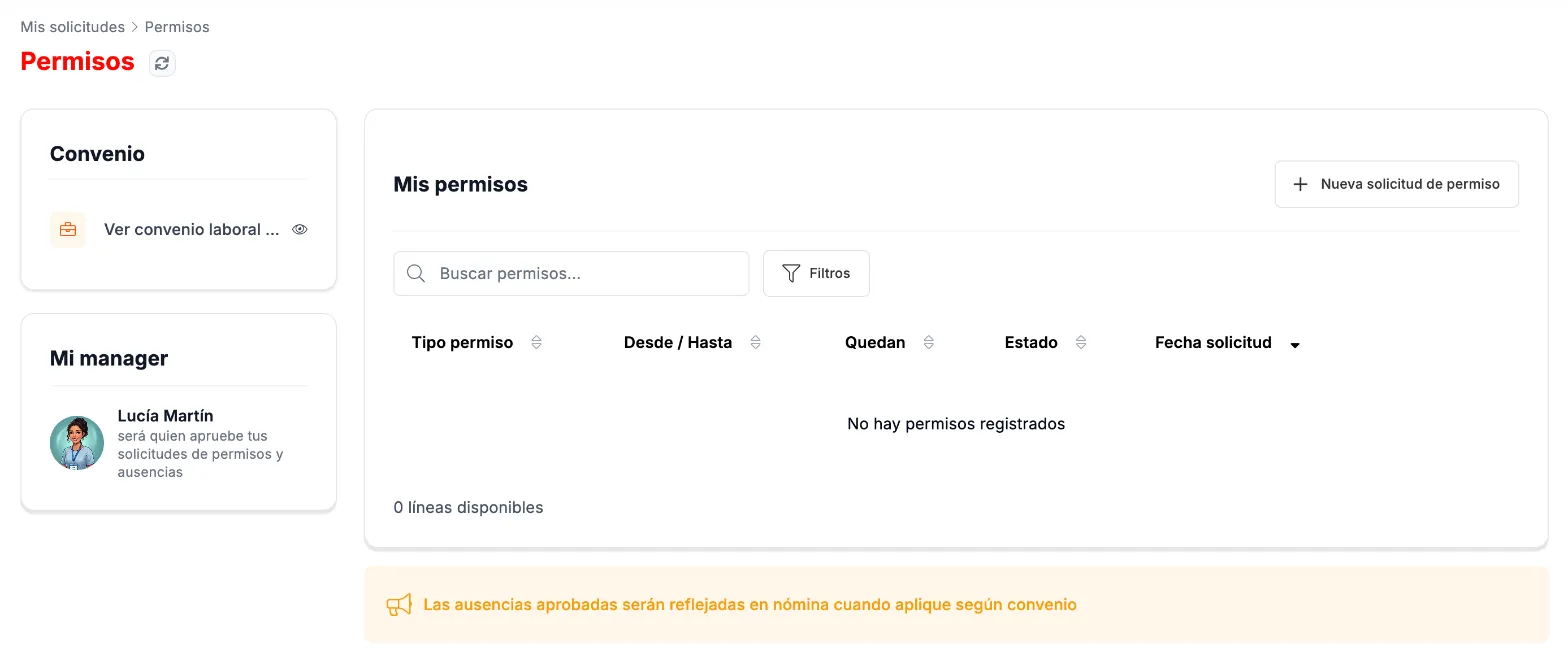
Permisos, con quién los aprueba. -
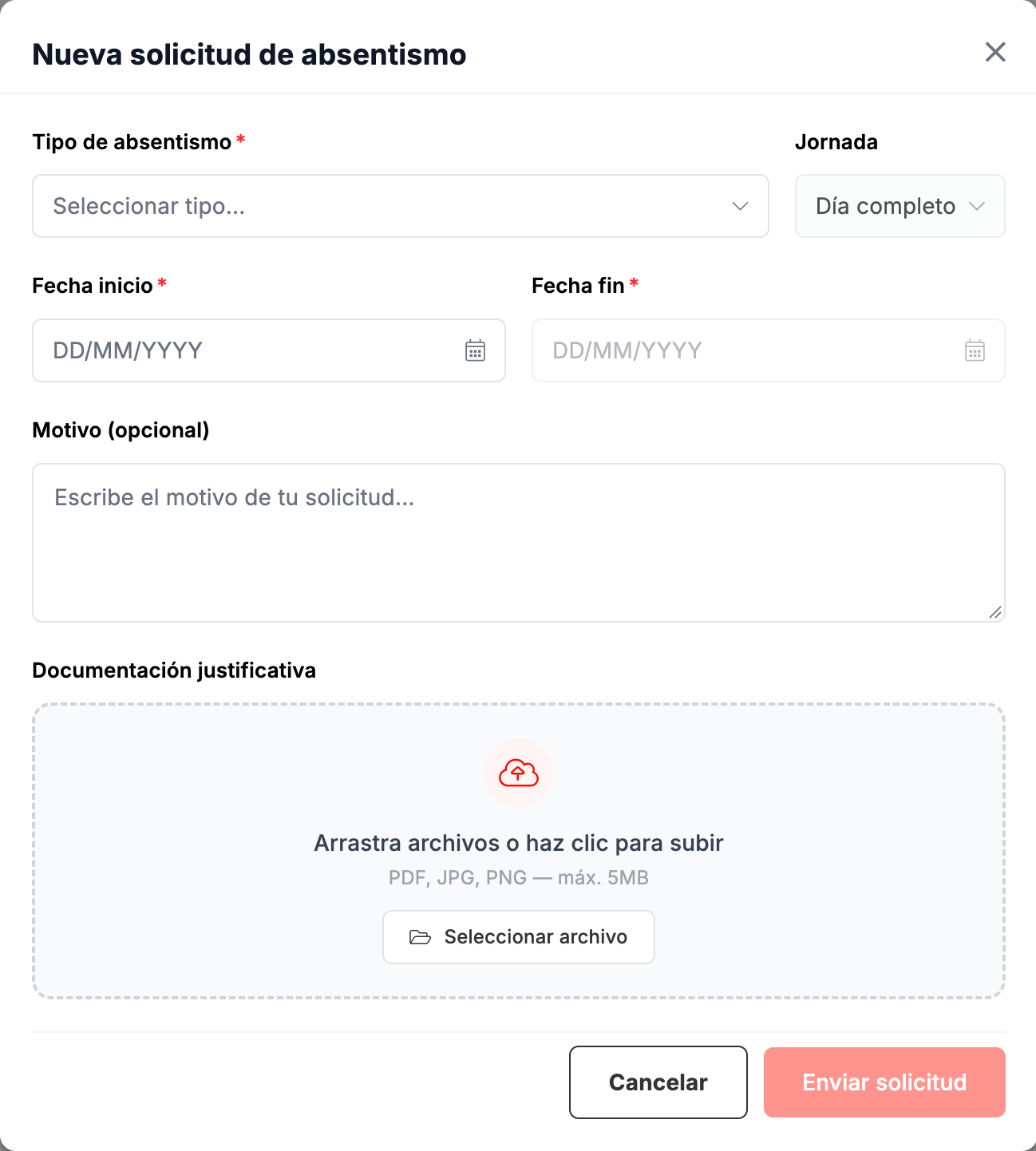
Pulsa Nueva solicitud de permiso y rellena el formulario:
- Tipo de absentismo, de una lista con buscador: por ejemplo, matrimonio o pareja registrada, nacimiento o adopción, o asuntos propios.
- Jornada: por defecto, Día completo.
- Fecha inicio y Fecha fin.
- Motivo, opcional, y Documentación justificativa (PDF, JPG o PNG, de hasta 5 MB).
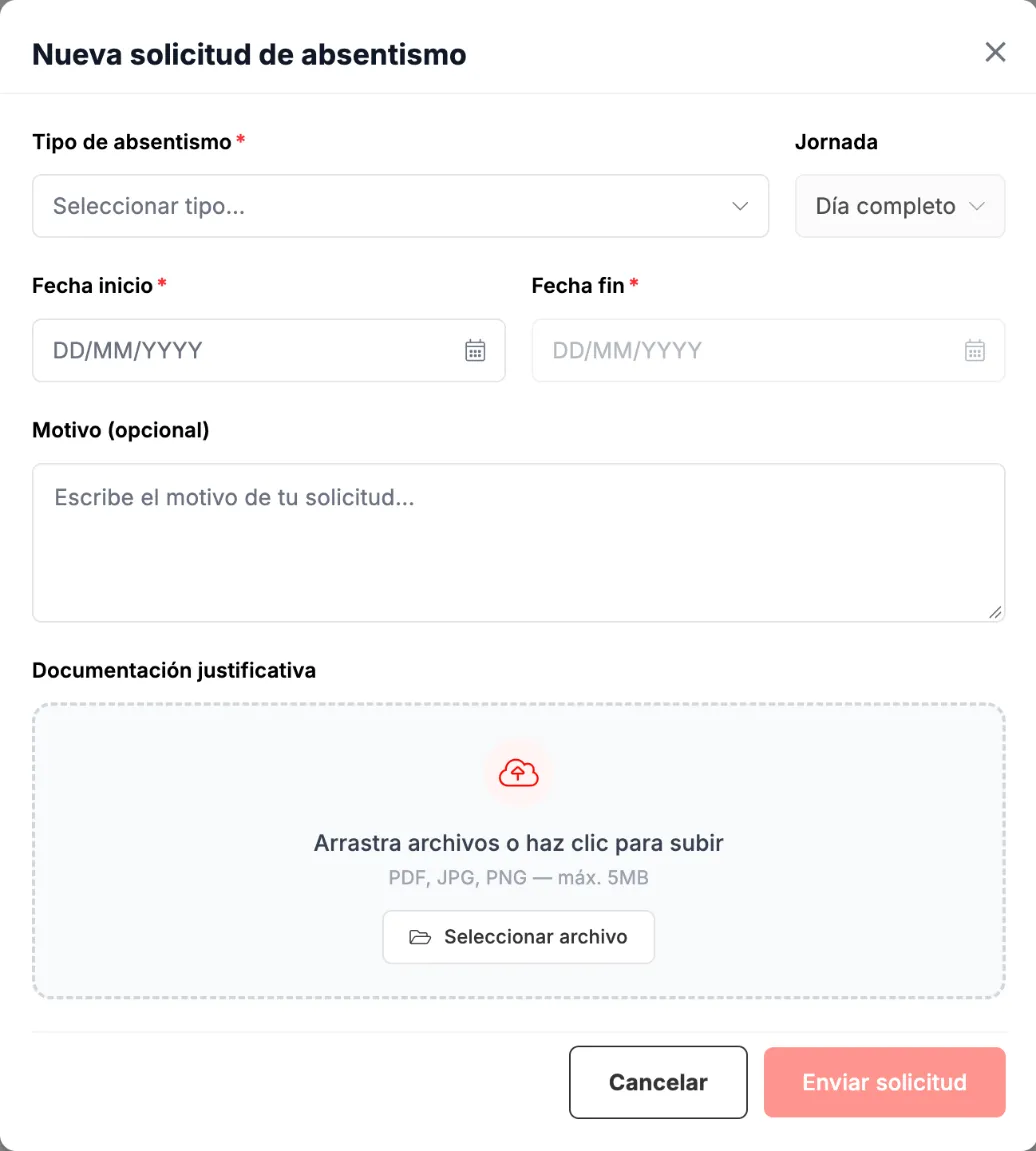
Nueva solicitud de permiso. -
Pulsa Enviar solicitud.
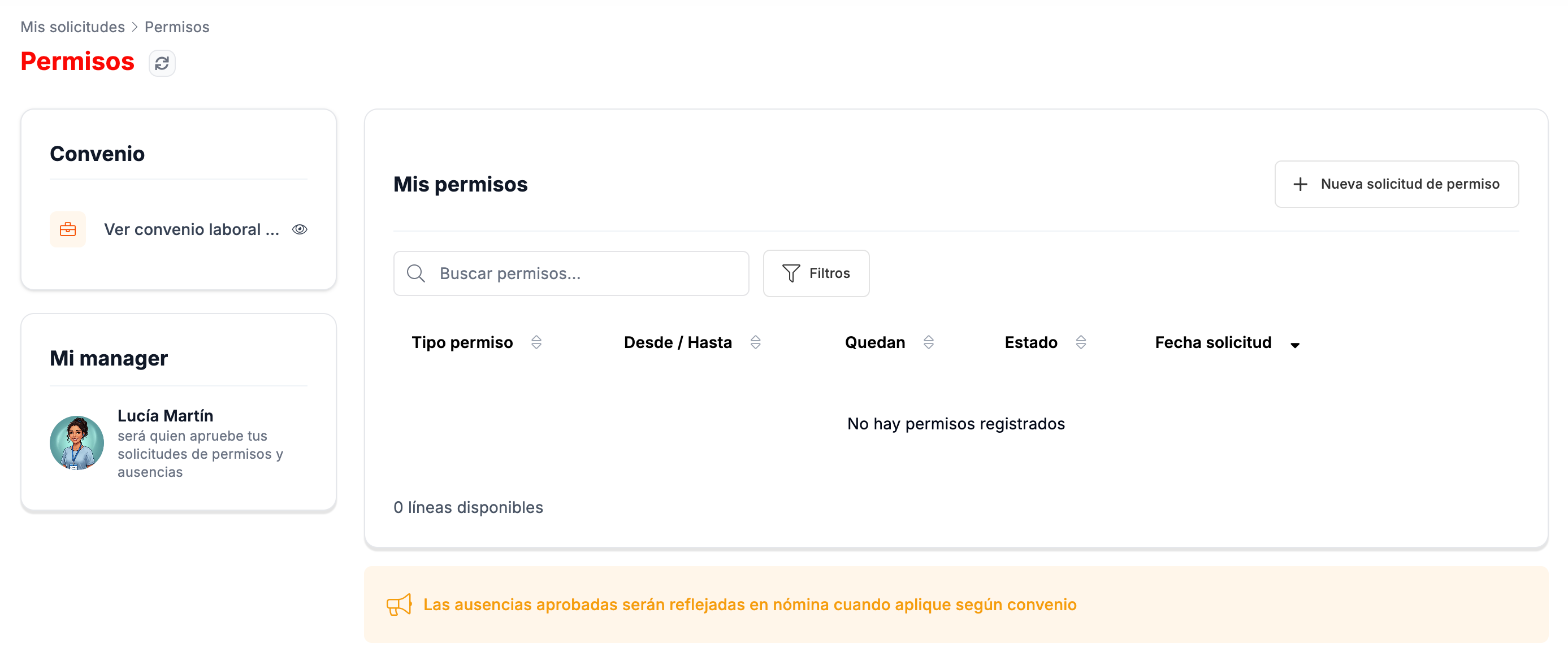
Las ausencias aprobadas se reflejan en la nómina cuando corresponde según el convenio.
Cómo pedir una nota de gasto
Sección titulada «Cómo pedir una nota de gasto»-
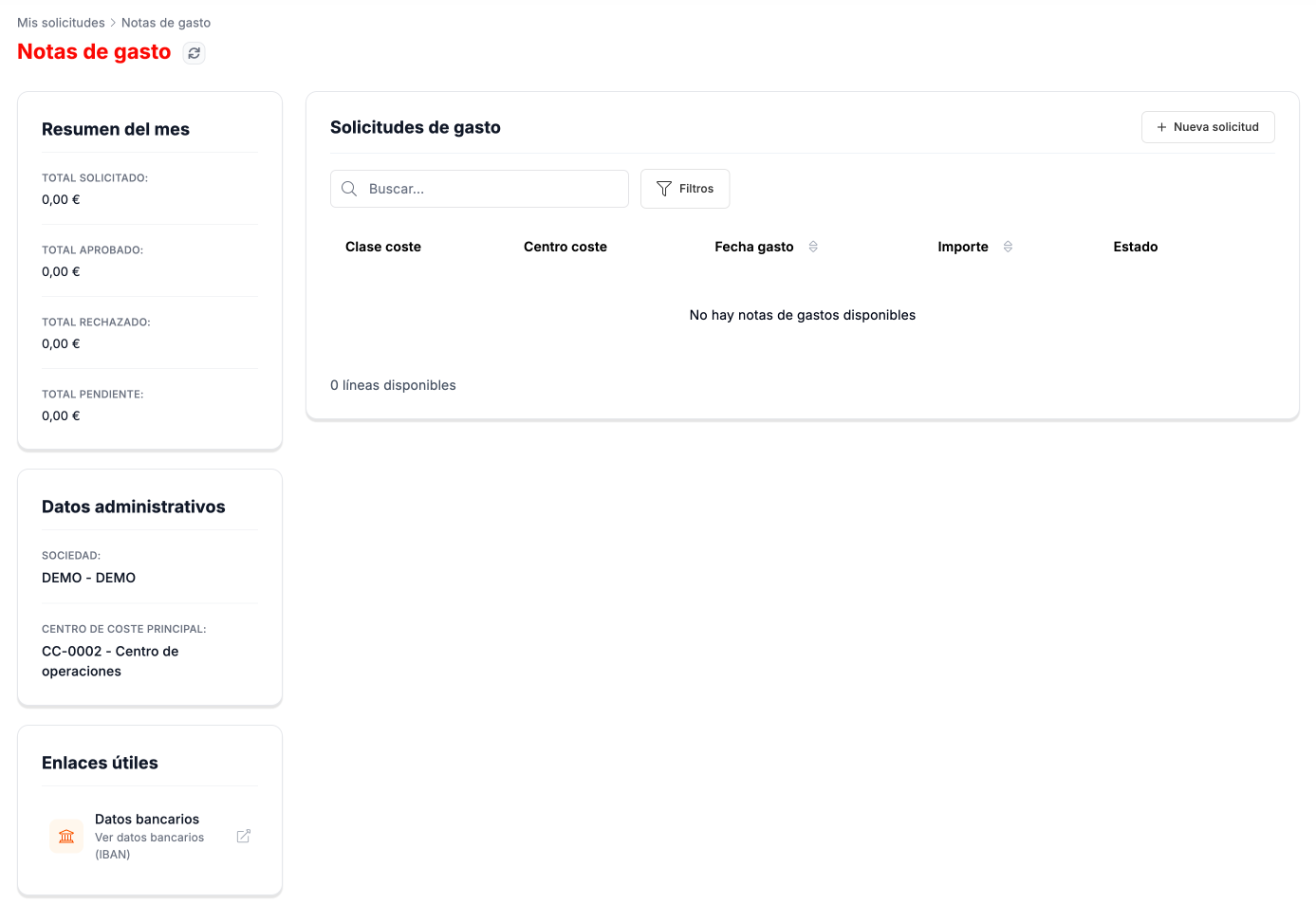
Entra en Mis Solicitudes › Notas de Gasto. Ves el resumen del mes (total solicitado, aprobado, rechazado y pendiente), tus datos administrativos, el acceso a tus datos bancarios y la lista de tus gastos.
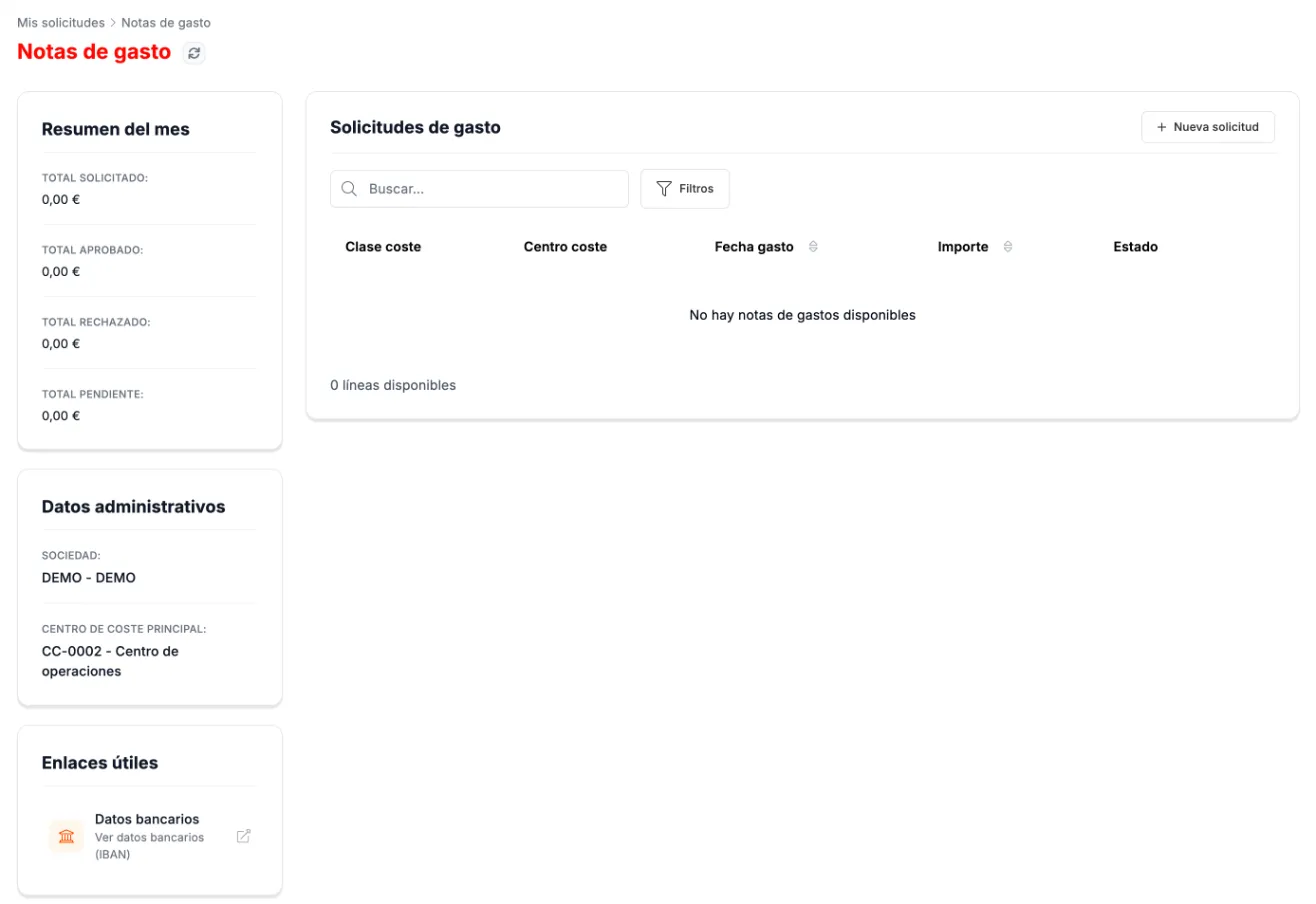
Notas de gasto. -
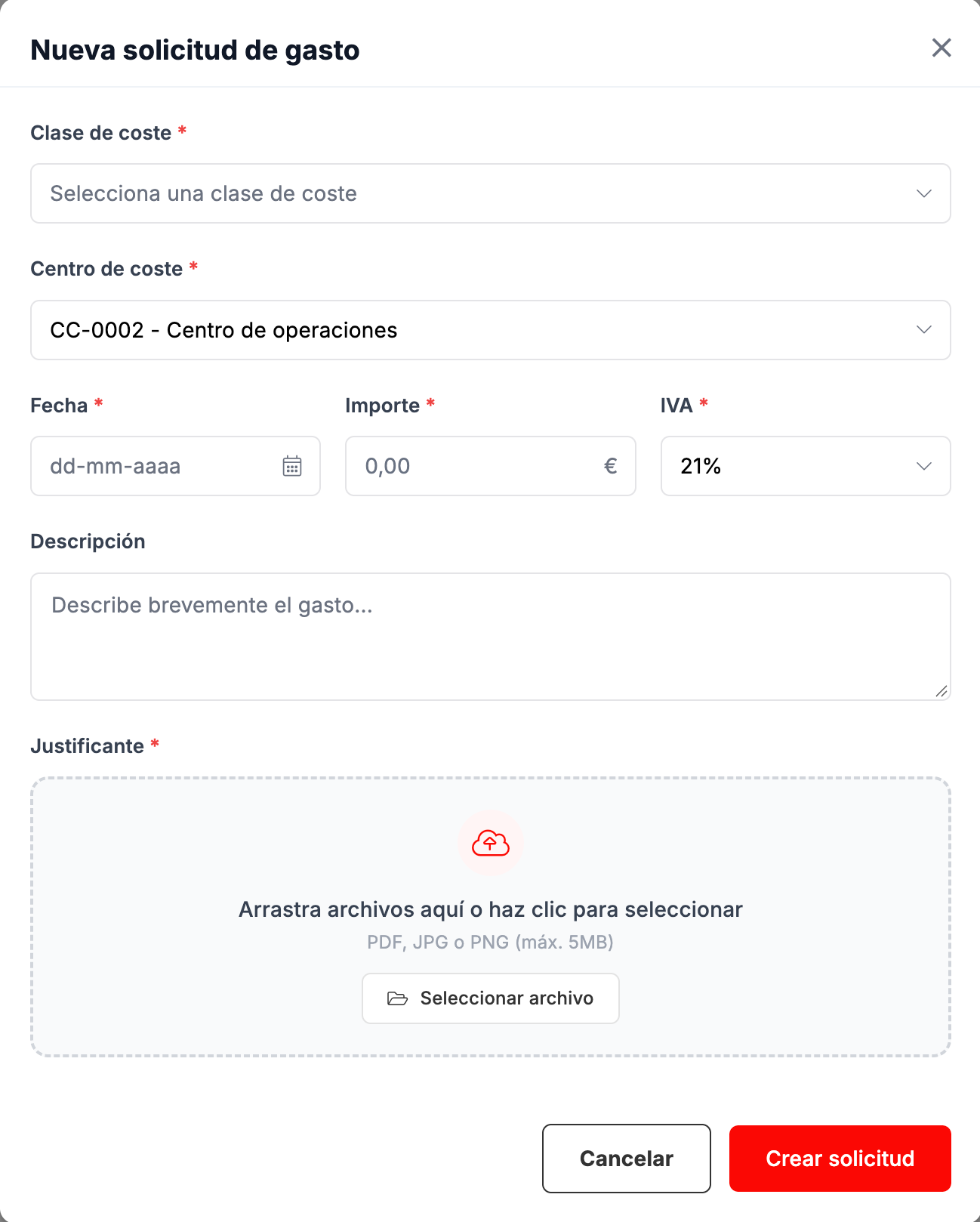
Pulsa Nueva solicitud e indica la Clase de coste, el Centro de coste (aparece el tuyo), la Fecha, el Importe, el IVA y, si quieres, una descripción. Adjunta el Justificante (PDF, JPG o PNG, de hasta 5 MB), que es obligatorio.
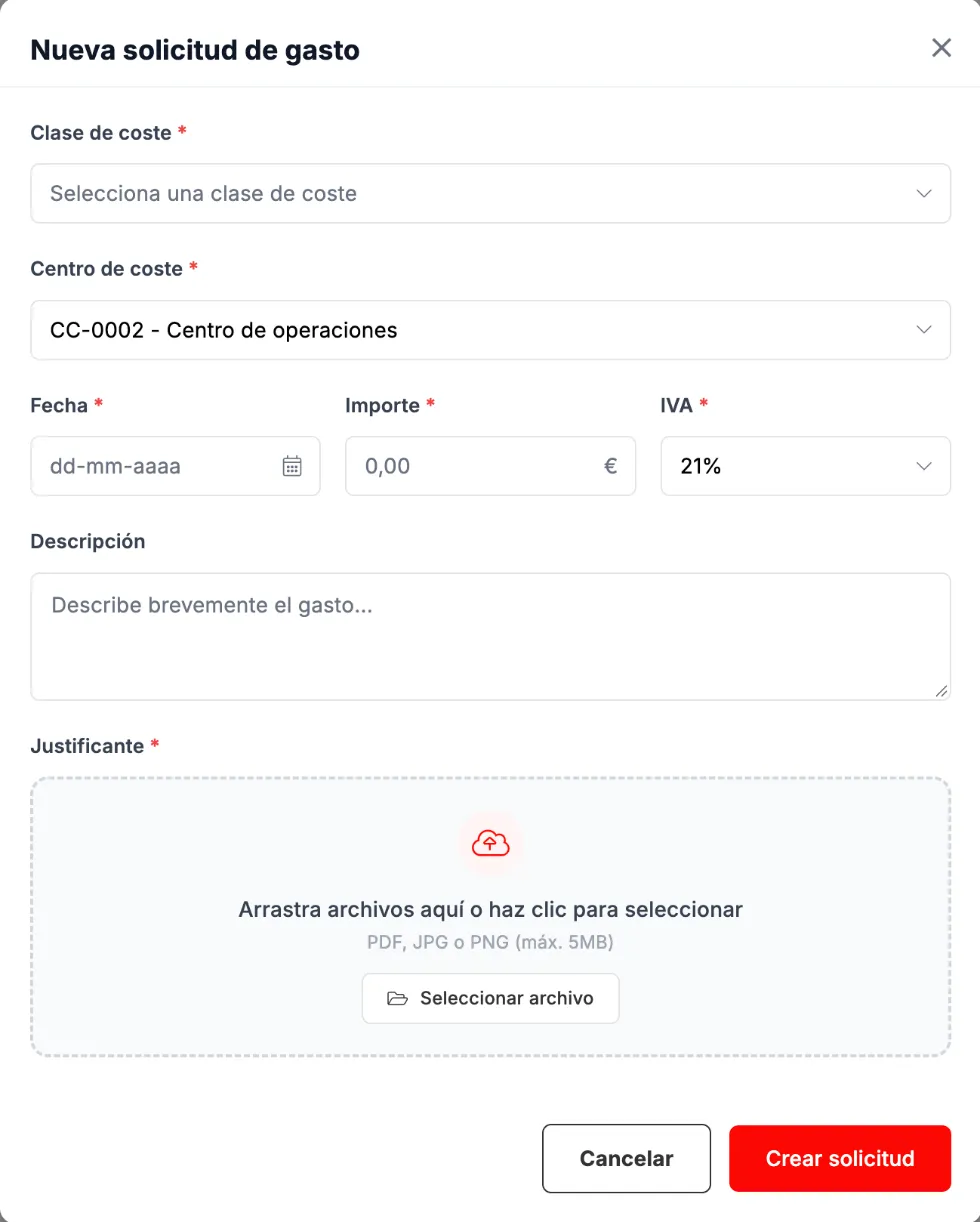
Nueva solicitud de gasto. -
Pulsa Crear solicitud.
Cómo consultar tus bajas médicas
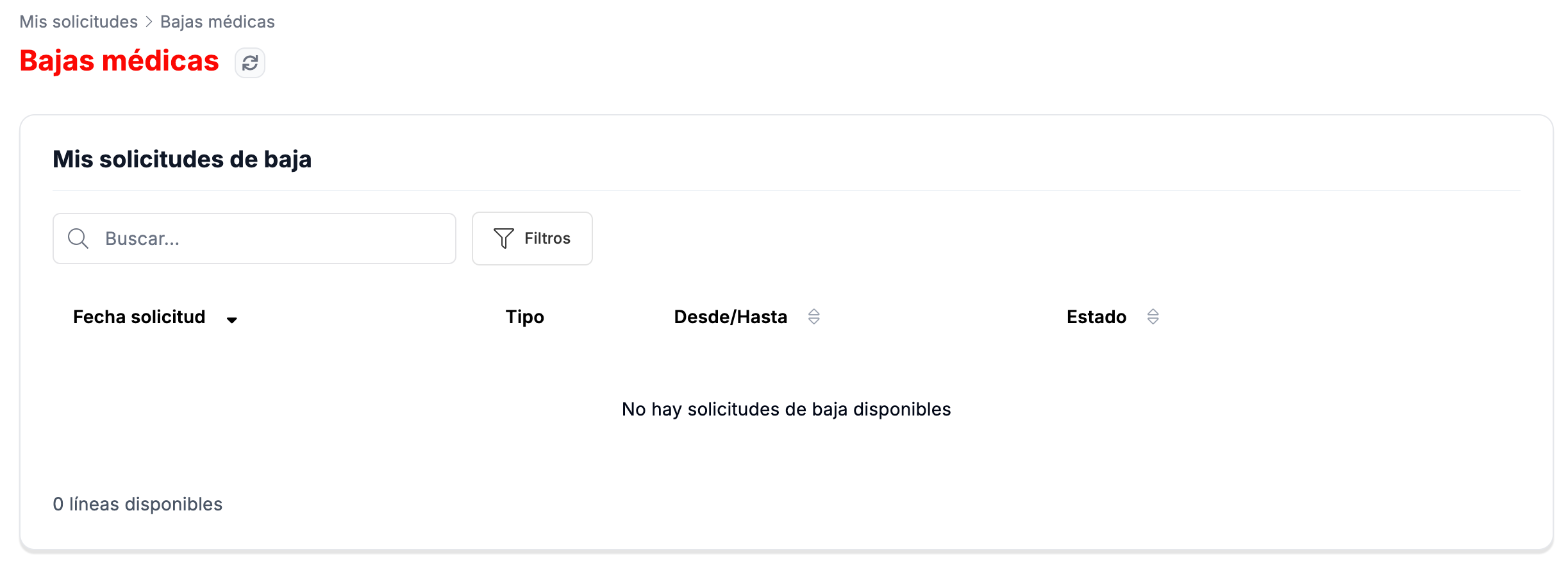
Sección titulada «Cómo consultar tus bajas médicas»En Mis Solicitudes › Bajas médicas ves tus bajas, con la fecha de solicitud, el tipo, las fechas y el estado. Esta pantalla es solo de consulta: no tiene botón para pedir una baja.
Cómo solicitar una excedencia
Sección titulada «Cómo solicitar una excedencia»-
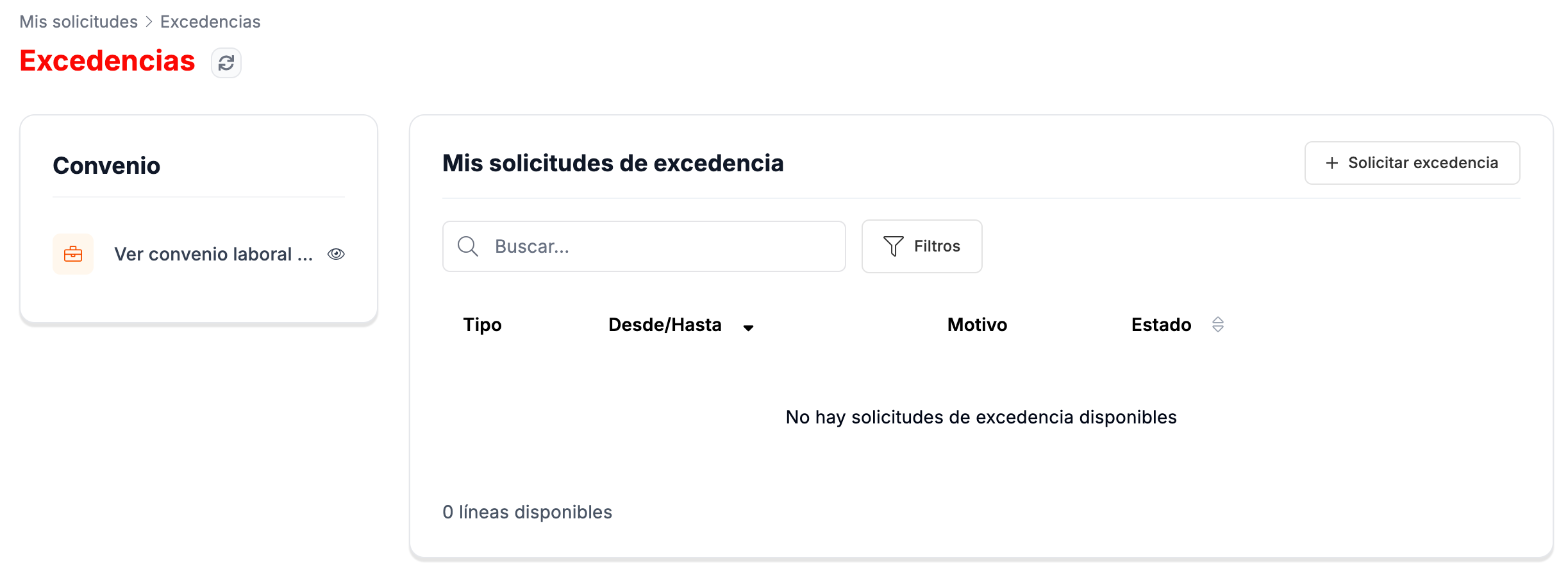
Entra en Mis Solicitudes › Excedencias y pulsa Solicitar excedencia, arriba a la derecha de la lista.
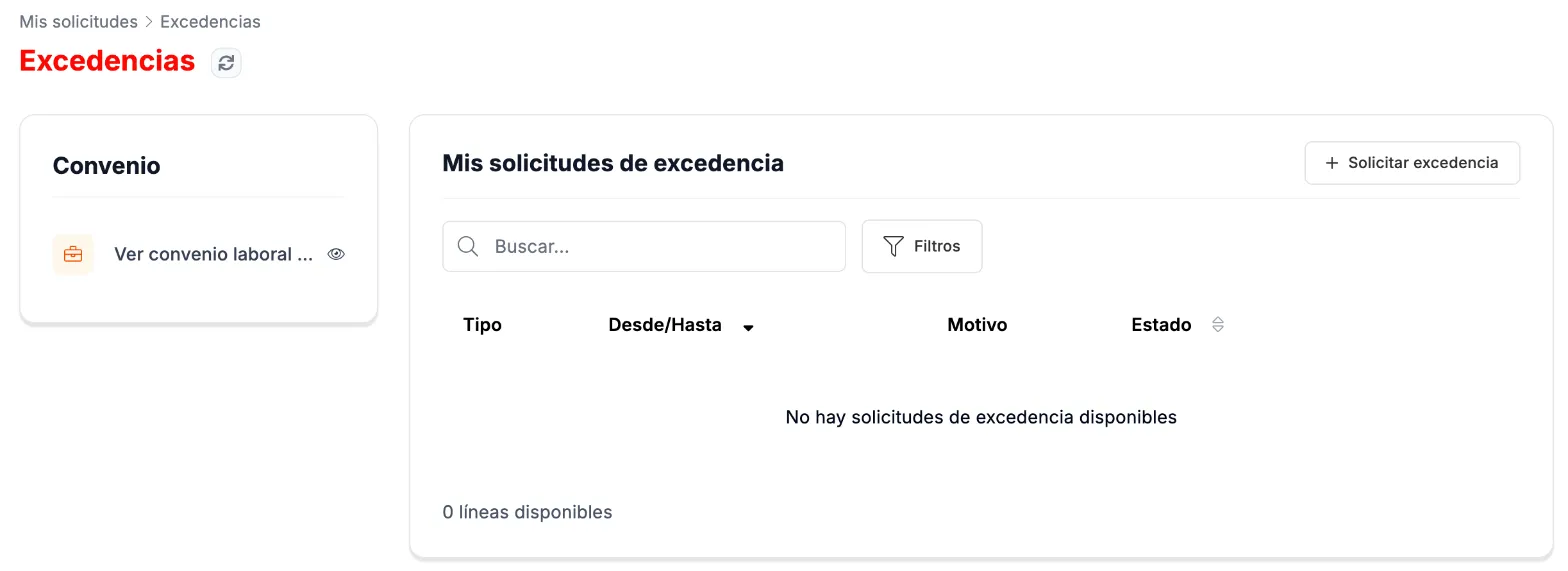
Excedencias. -
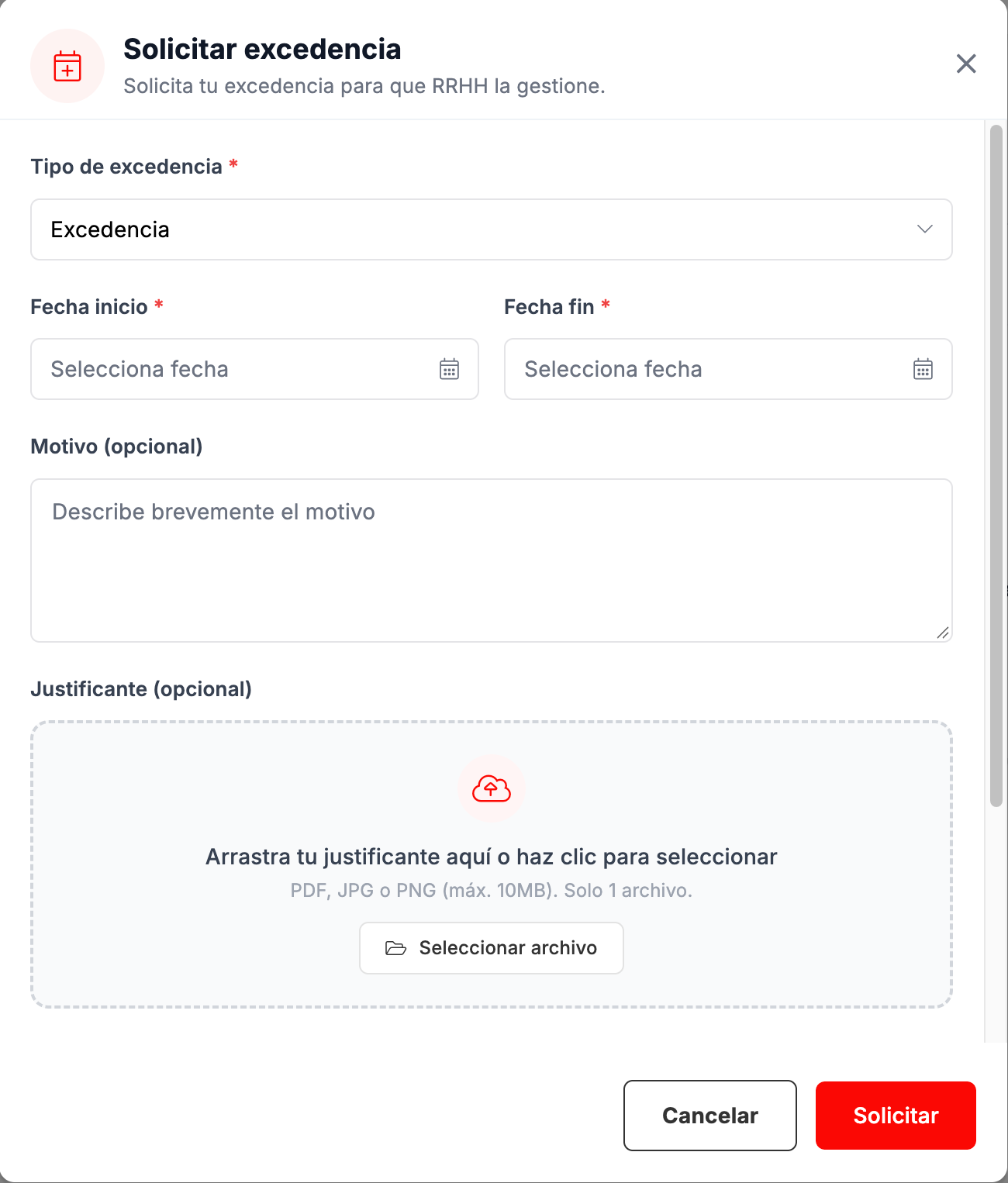
Elige el Tipo de excedencia, la Fecha inicio y la Fecha fin, que son obligatorios. Si quieres, añade un Motivo y un Justificante (PDF, JPG o PNG, de hasta 10 MB).
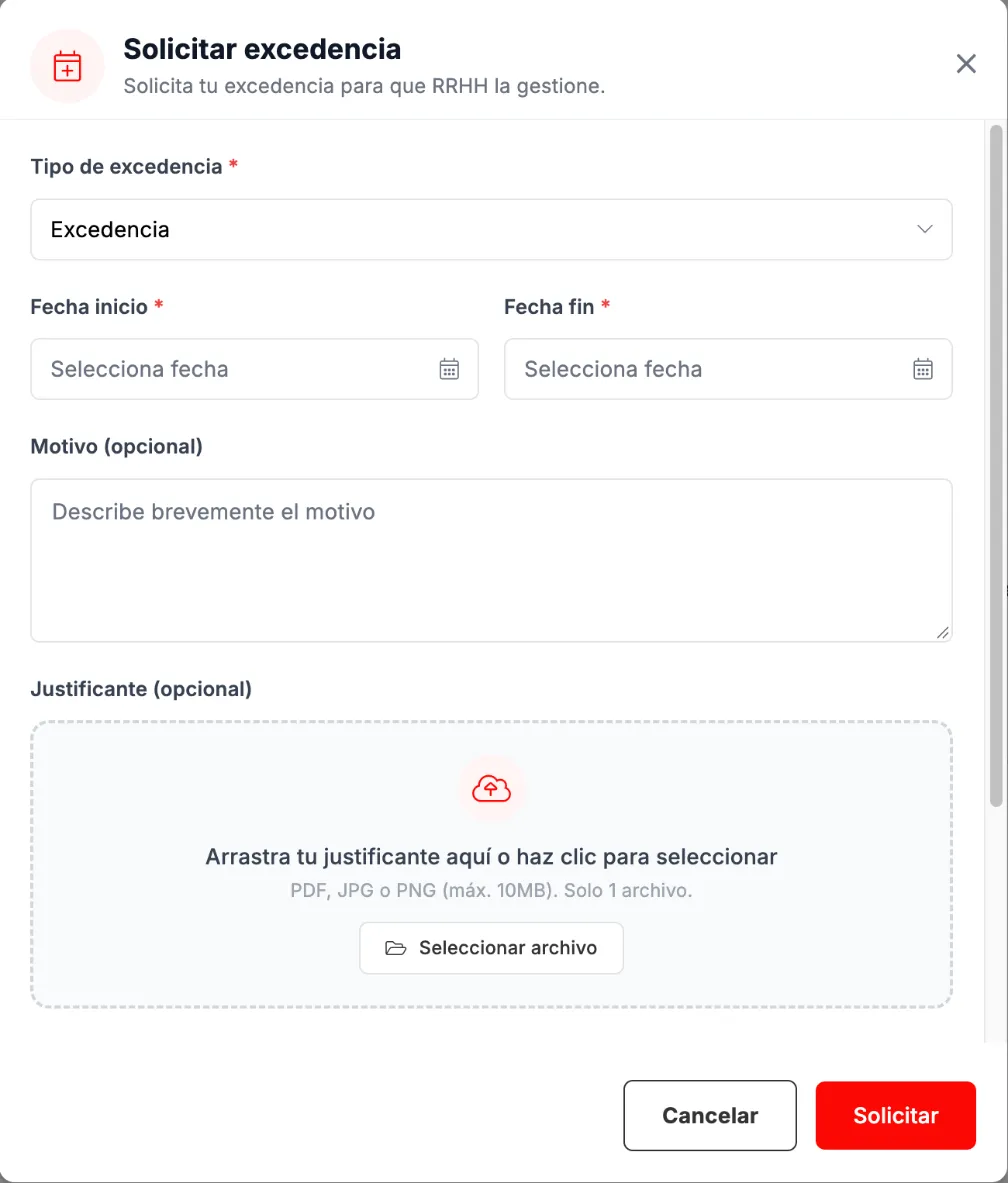
Solicitar excedencia. -
Pulsa Solicitar. La solicitud la gestiona RRHH.
Si algo falla
Sección titulada «Si algo falla»- No sabes quién aprobará una solicitud. En Permisos, el bloque Mi manager lo dice; el formulario de vacaciones también.
- Quieres saber si te han aprobado algo. Míralo en Solicitudes, pestañas Aprobadas y Rechazadas.