
Primeros pasos
El equipo de gestión
Sección titulada «El equipo de gestión»Las personas de RRHH, de backoffice o de finanzas que gestionan CLOUD HRMS forman el equipo de gestión de la organización. Se dan de alta en CLOUD HRMS › Panel Admin › Equipo de gestión, donde cada una se vincula a su usuario de la plataforma y recibe un rol, por ejemplo «RRHH Personal y Nóminas», «RRHH Contratación», «BackOffice» o un rol de finanzas.
Esos roles son los que después usan los grupos de aprobación para decidir quién aprueba cada tipo de solicitud, junto con el responsable directo de cada persona.
Lo que cada usuario ve en el menú depende de los privilegios de su usuario de la plataforma. Para gestionar la organización hace falta al menos un usuario activo con el privilegio de administración de personas: el verificador lo comprueba.
El verificador de configuración
Sección titulada «El verificador de configuración»En el menú lateral, despliega CLOUD HRMS y dentro de él Configuración. La segunda entrada, Configuración Guiada (justo debajo de Organizaciones), abre una pantalla con otro nombre: Verificador de Configuración HRMS. Analiza la configuración de la organización y te dice qué está listo, qué necesita atención y qué funciones se quedarían bloqueadas si faltan datos.
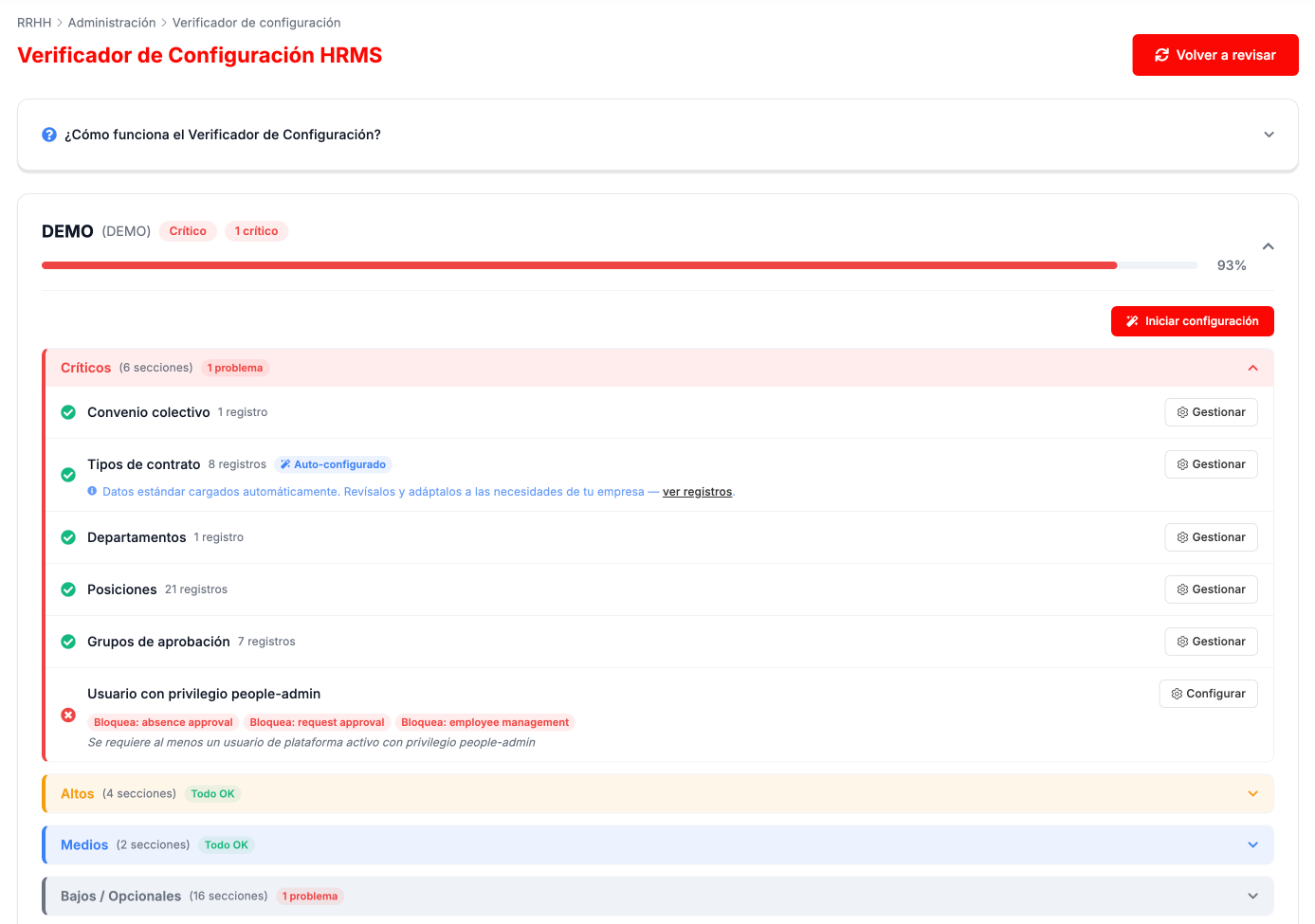
Arriba ves el porcentaje de la organización y sus avisos. Debajo, las secciones agrupadas por importancia:
- Críticos: convenio colectivo, tipos de contrato, departamentos, posiciones, grupos de aprobación y el usuario administrador. Si falta uno, la fila dice qué bloquea, por ejemplo la aprobación de ausencias.
- Altos: tipos de absentismo, reglas del convenio, aprobadores y configuración de tipos de solicitud.
- Medios: tipos de solicitud y tipos de jornada.
- Bajos / Opcionales: centros de trabajo y de coste, estructuras, servicios, formatos de trabajo, categorías de solicitudes, regímenes de la Seguridad Social, niveles formativos, códigos de ocupación, categorías y tipos de documentos, calendarios laborales, tipos de comunicados, grupos profesionales, equipos de trabajo y tipos de gastos.
Cada fila dice cuántos registros tiene y lleva un botón Gestionar para abrir su tabla, o Configurar si está vacía. Volver a revisar repite el análisis.
Datos auto-configurados
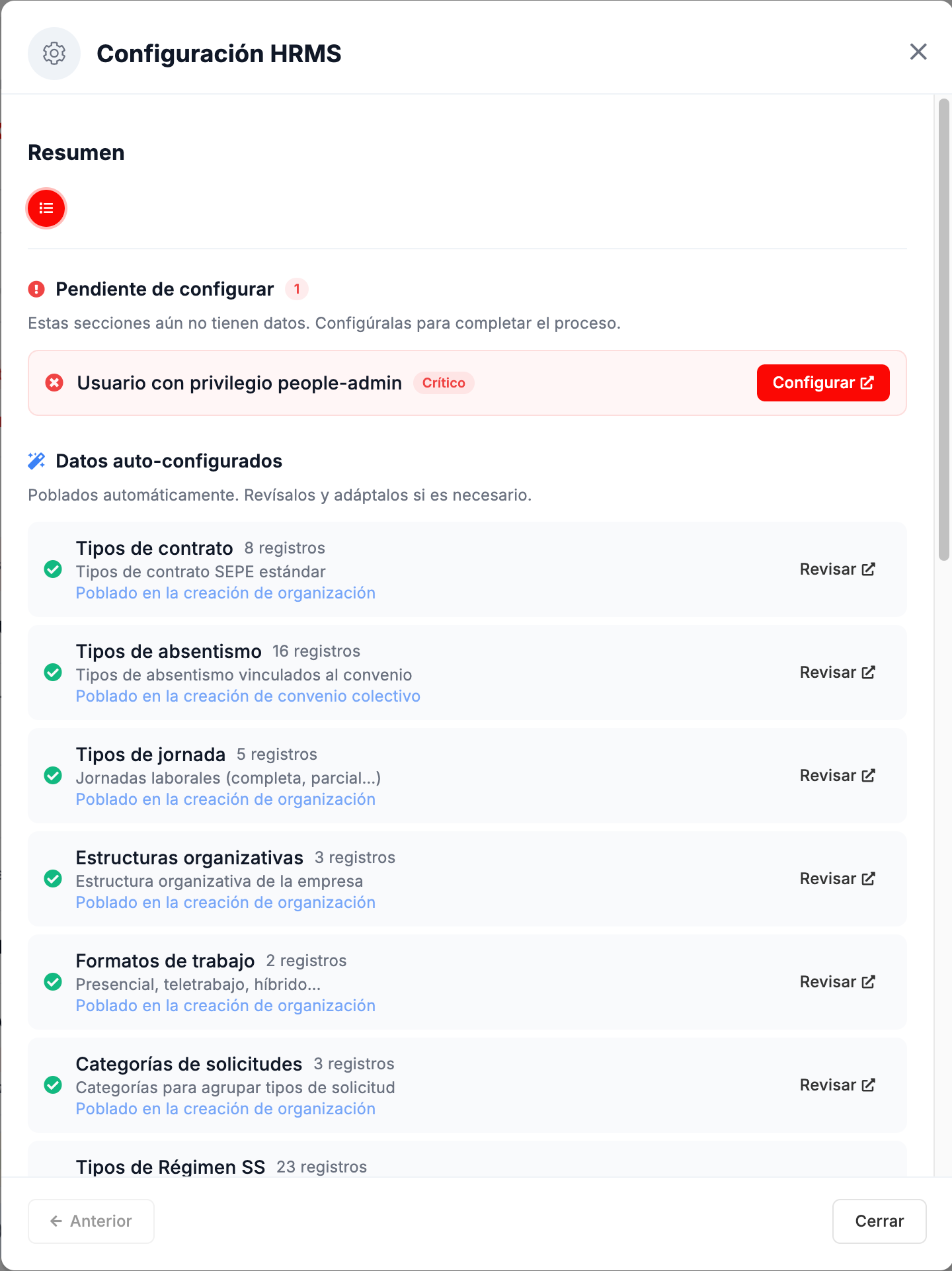
Sección titulada «Datos auto-configurados»Algunas secciones aparecen como Auto-configurado: se rellenan con datos estándar al crear la organización o al vincular un convenio colectivo. Son un punto de partida: revísalas y adáptalas a tu empresa, eliminando lo que no aplique y añadiendo lo propio.
El asistente
Sección titulada «El asistente»Iniciar configuración abre un asistente paso a paso. Empieza con un resumen de lo pendiente de configurar y de los datos auto-configurados, cada uno con su botón para configurarlo o revisarlo. También puedes ir sección a sección con el botón de cada fila del verificador.
Si algo falla
Sección titulada «Si algo falla»- El verificador marca un problema crítico. La fila dice qué bloquea, por ejemplo la aprobación de ausencias o la gestión de empleados. Usa su botón Configurar o Gestionar y pulsa Volver a revisar.
- Falta un usuario con privilegio de administración de personas. Sin él se bloquean las aprobaciones y la gestión de empleados: dáselo al menos a un usuario activo de la plataforma.