
Solicitudes y ausencias
Las personas piden desde su portal vacaciones, permisos, excedencias, cambios de datos o notas de gasto. Cada solicitud llega a quien tiene que aprobarla según los grupos de aprobación de la organización: el responsable directo, un equipo de RRHH o ambos. La columna Aprueba de la lista dice quién es en cada caso.
Solicitudes de empleados
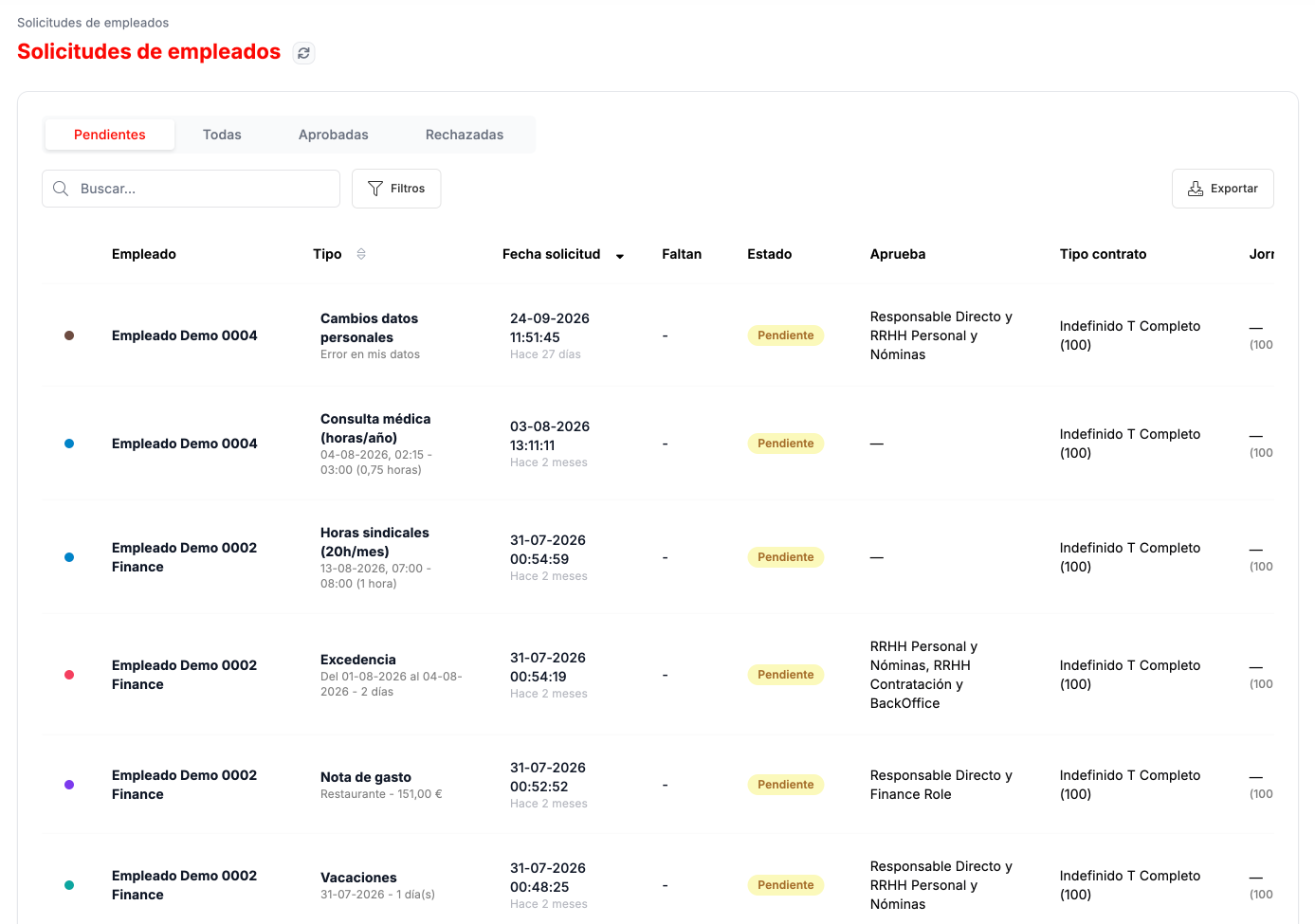
Sección titulada «Solicitudes de empleados»En CLOUD HRMS › Gestión de Empleados › Solicitudes de Empleados están todas las solicitudes que te corresponden, en cuatro pestañas: Pendientes, Todas, Aprobadas y Rechazadas. Puedes buscar, filtrar y exportar la lista.
Cada fila muestra la persona, el tipo y las fechas de lo que pide, cuándo lo pidió, el estado, quién aprueba y los datos laborales que suelen hacer falta para decidir: contrato, jornada, turno, fecha de alta, centro de coste o servicio y área.
Aprobar y rechazar
Sección titulada «Aprobar y rechazar»Ver detalle abre la solicitud. Lo que muestra depende del tipo.
Vacaciones
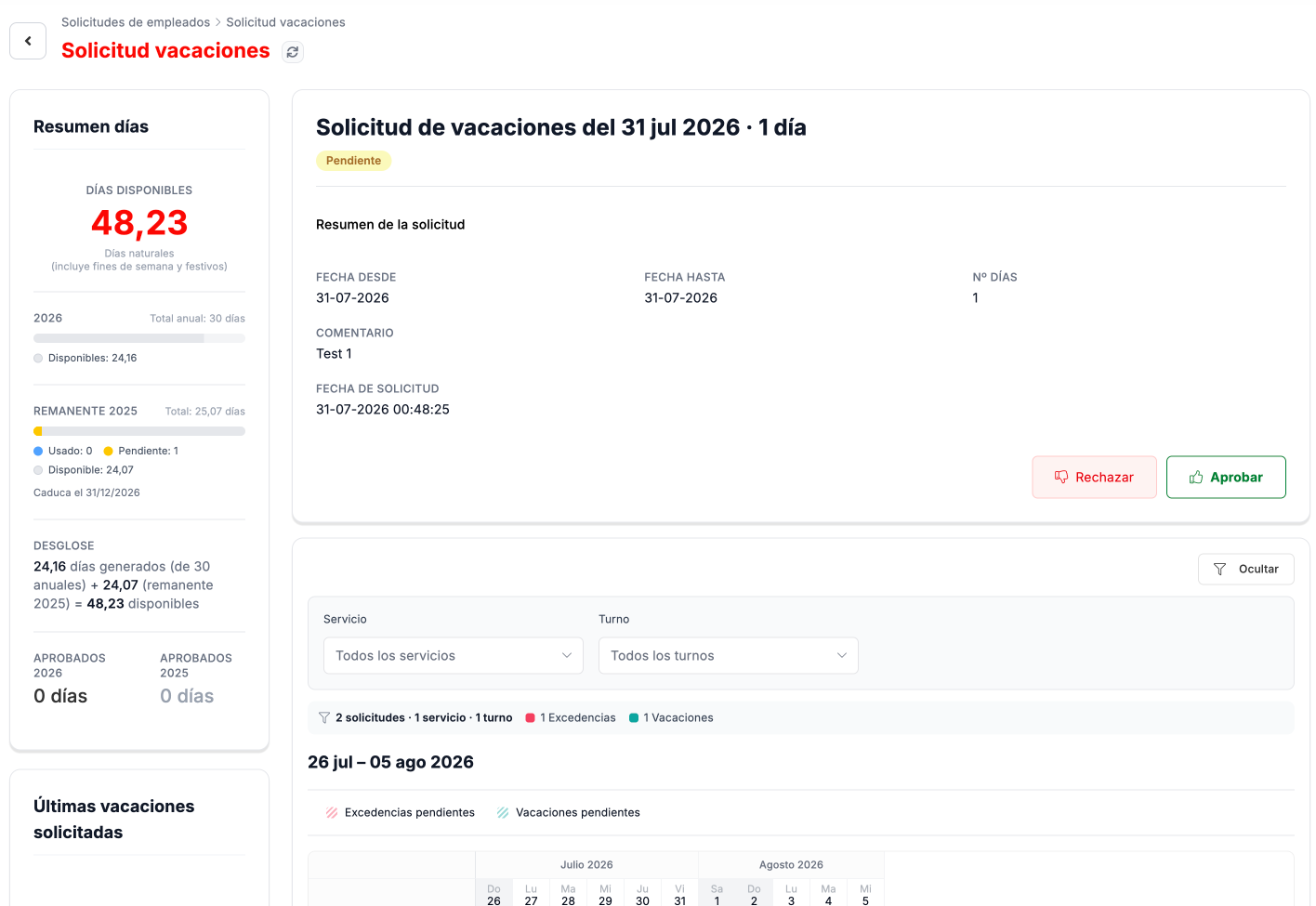
Sección titulada «Vacaciones»En una solicitud de vacaciones verás:
- El resumen de días de la persona: días disponibles, lo generado en el año, el remanente del año anterior con su caducidad, y lo aprobado.
- El resumen de la solicitud: fechas, número de días y comentario.
- Un calendario con las solicitudes del mismo periodo, que puedes filtrar por servicio y turno, para ver si coincide con otras ausencias.
- Otros datos de la persona: contrato, puesto, departamento, jornada, turno, centro de coste y servicio.
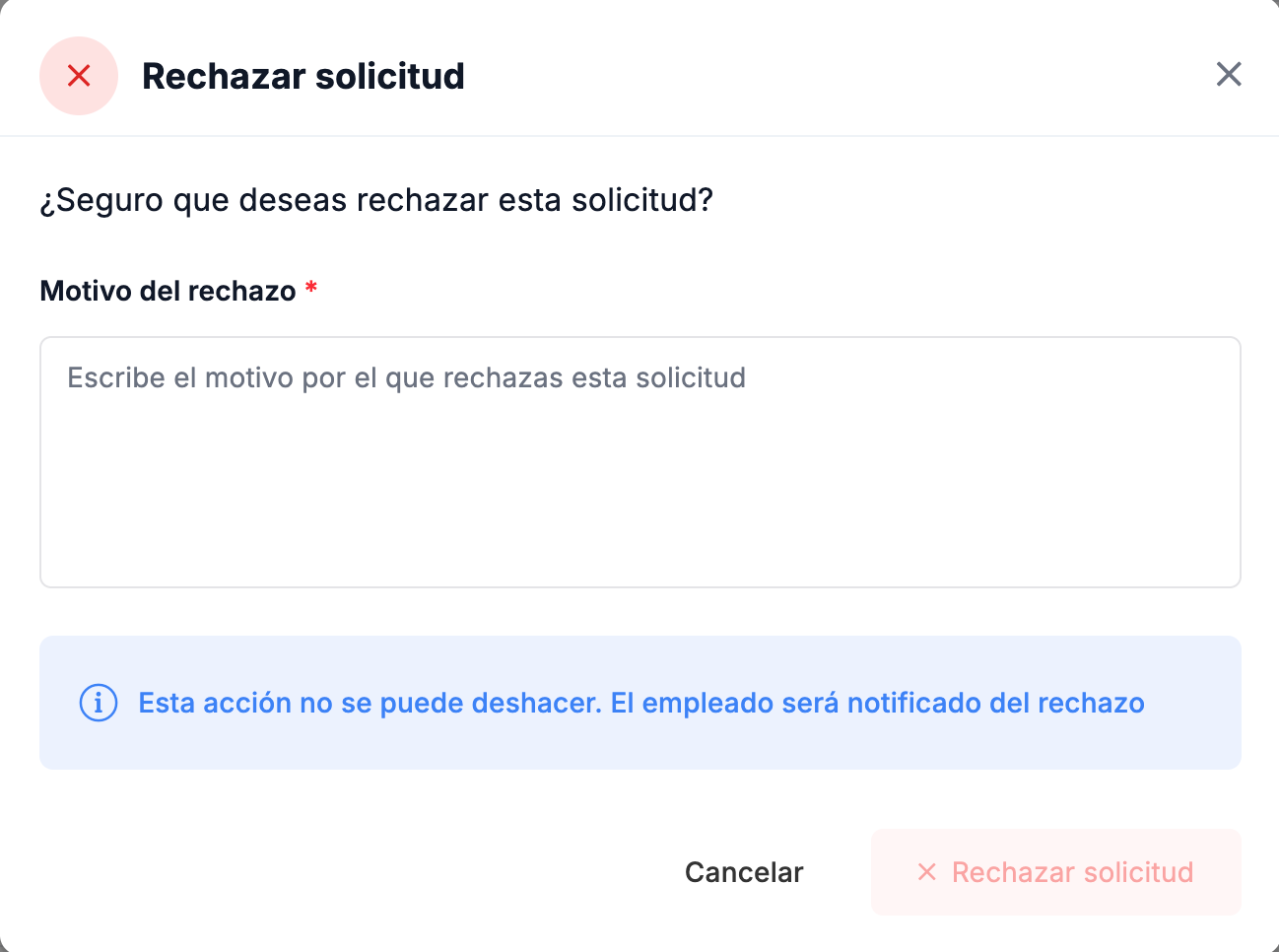
Pulsa Aprobar o Rechazar. Para rechazar hay que escribir el motivo, y la persona recibe un aviso. El rechazo no se puede deshacer.
Otros tipos
Sección titulada «Otros tipos»- Cambio de datos personales: la descripción del error que reporta la persona, la fecha, los botones Aprobar y Rechazar, y sus datos laborales con el acceso Ver ficha del empleado.
- Excedencia: los datos de contacto de la persona, sus excedencias anteriores y el resumen (tipo, fechas, días y motivo). Aquí los botones son Validar y No validar, solicitar más información. La persona recibe un aviso con tu decisión.
- Nota de gasto: el importe total con el IVA, la fecha y la clase de gasto, el centro de coste, la descripción y los justificantes adjuntos, con acceso a los datos bancarios de la persona, y los botones Aprobar y Rechazar.
Ausencias de la plantilla
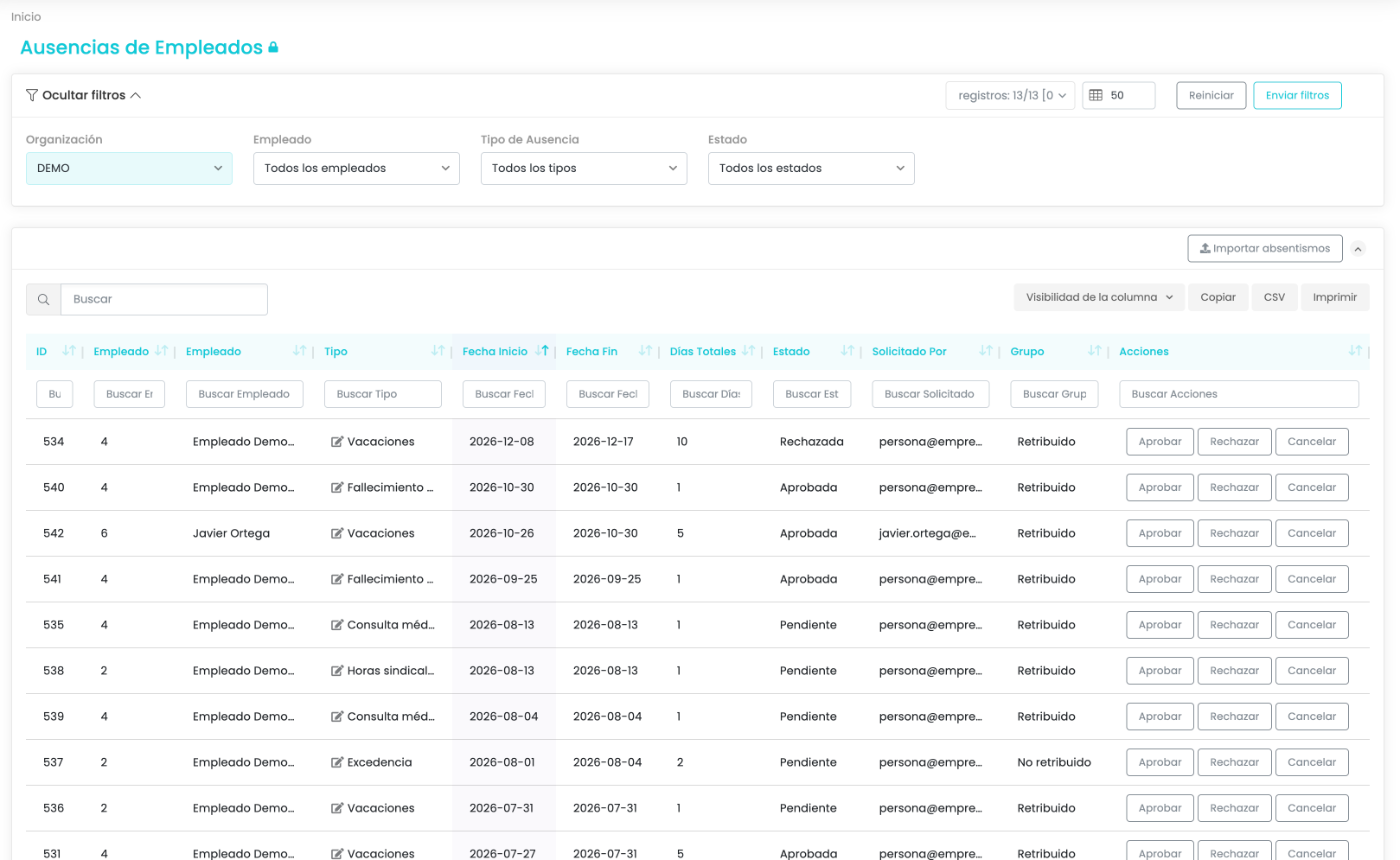
Sección titulada «Ausencias de la plantilla»En CLOUD HRMS › Gestión de Empleados › Absentismos tienes el registro de todas las ausencias de la organización, con su tipo, fechas, días, estado, quién la pidió y si es retribuida. Puedes filtrar por organización, empleado, tipo y estado, y buscar en cualquier columna. Cada fila tiene los botones Aprobar, Rechazar y Cancelar, y la tabla se puede copiar, descargar en CSV o imprimir.
Cuadro de mando de backoffice
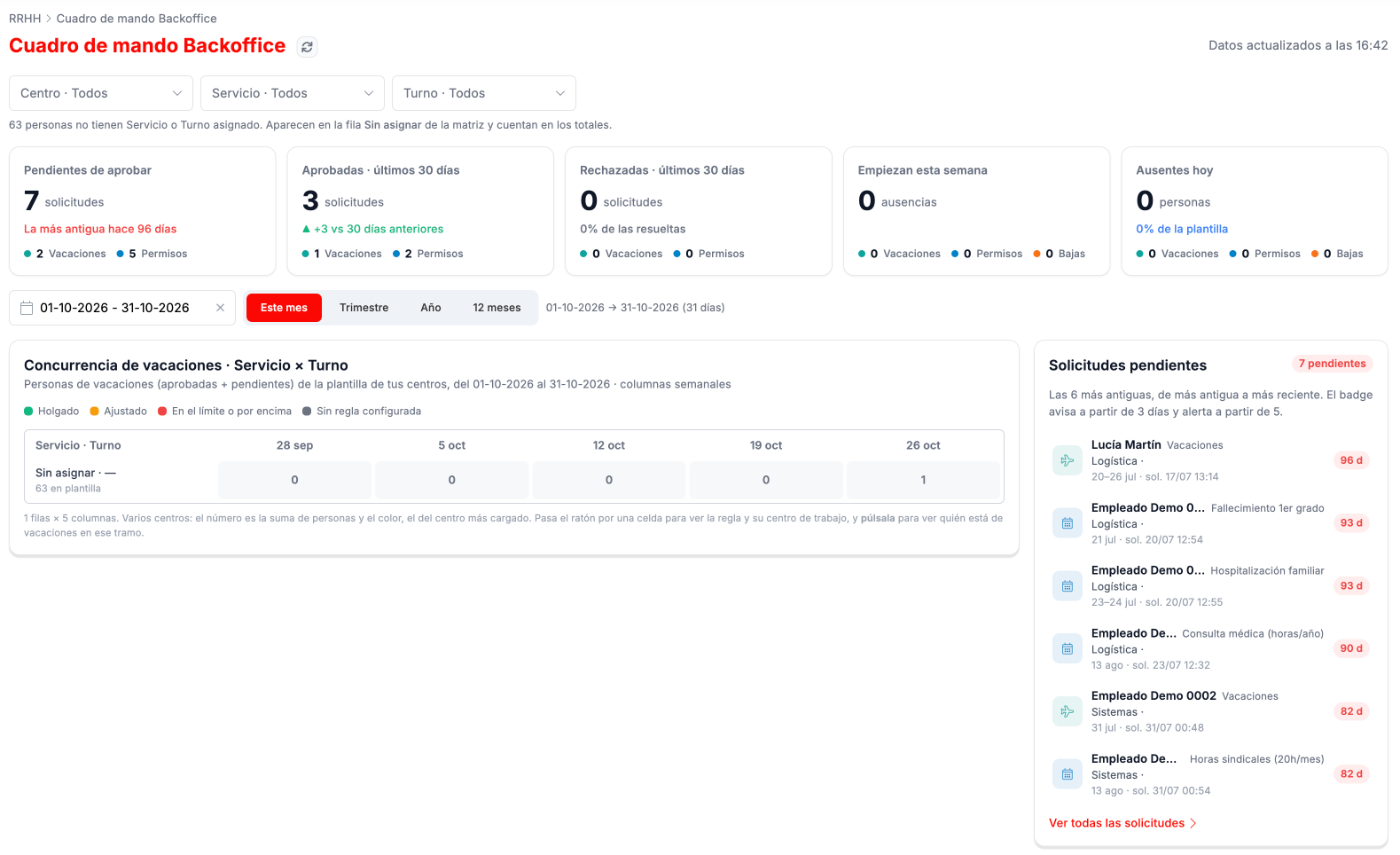
Sección titulada «Cuadro de mando de backoffice»CLOUD HRMS › Dashboard Backoffice resume el estado de las solicitudes y las ausencias de los centros que gestionas. Puedes filtrar por centro, servicio y turno, y elegir el periodo.
- Indicadores: pendientes de aprobar (y la antigüedad de la más vieja), aprobadas y rechazadas en los últimos 30 días, ausencias que empiezan esta semana y personas ausentes hoy.
- Concurrencia de vacaciones: cuántas personas de cada servicio y turno están de vacaciones cada semana, con un color según la regla de cobertura configurada. Al pulsar una celda ves quién está de vacaciones.
- Solicitudes pendientes: las más antiguas primero, con un aviso a partir de 3 días y una alerta a partir de 5.
- Ausencias por servicio y turno: qué porcentaje de cada equipo está ausente en el periodo.
Si algo falla
Sección titulada «Si algo falla»- No sabes quién tiene que aprobar una solicitud. La columna Aprueba de la lista lo dice. Se configura en los grupos de aprobación.
- En la concurrencia, todo el mundo sale en Sin asignar. Esas personas no tienen servicio o turno: asígnalo en su ficha.