
Gestión de empleados
Listado de empleados
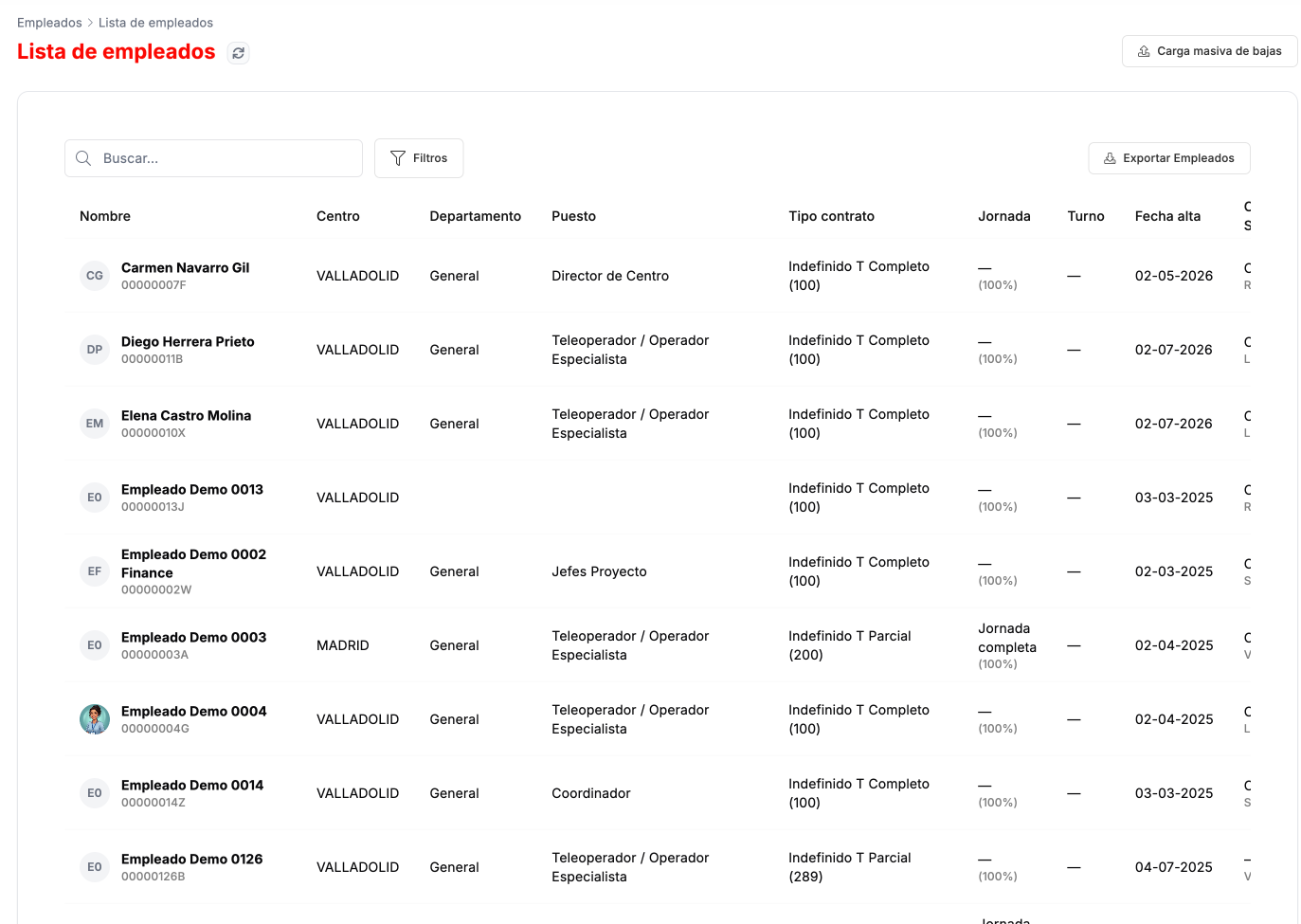
Sección titulada «Listado de empleados»En CLOUD HRMS › Gestión de Empleados › Listado de Empleados tienes la plantilla de la organización. Por defecto se muestran las personas en activo. Puedes buscar y filtrar, y tienes el botón Exportar Empleados.
Cada fila muestra el centro, el departamento, el puesto, el tipo de contrato, la jornada, el turno, la fecha de alta, el centro de coste o servicio, el área, el contrato y el estado. Pulsa una persona para abrir su ficha.
Carga masiva de bajas
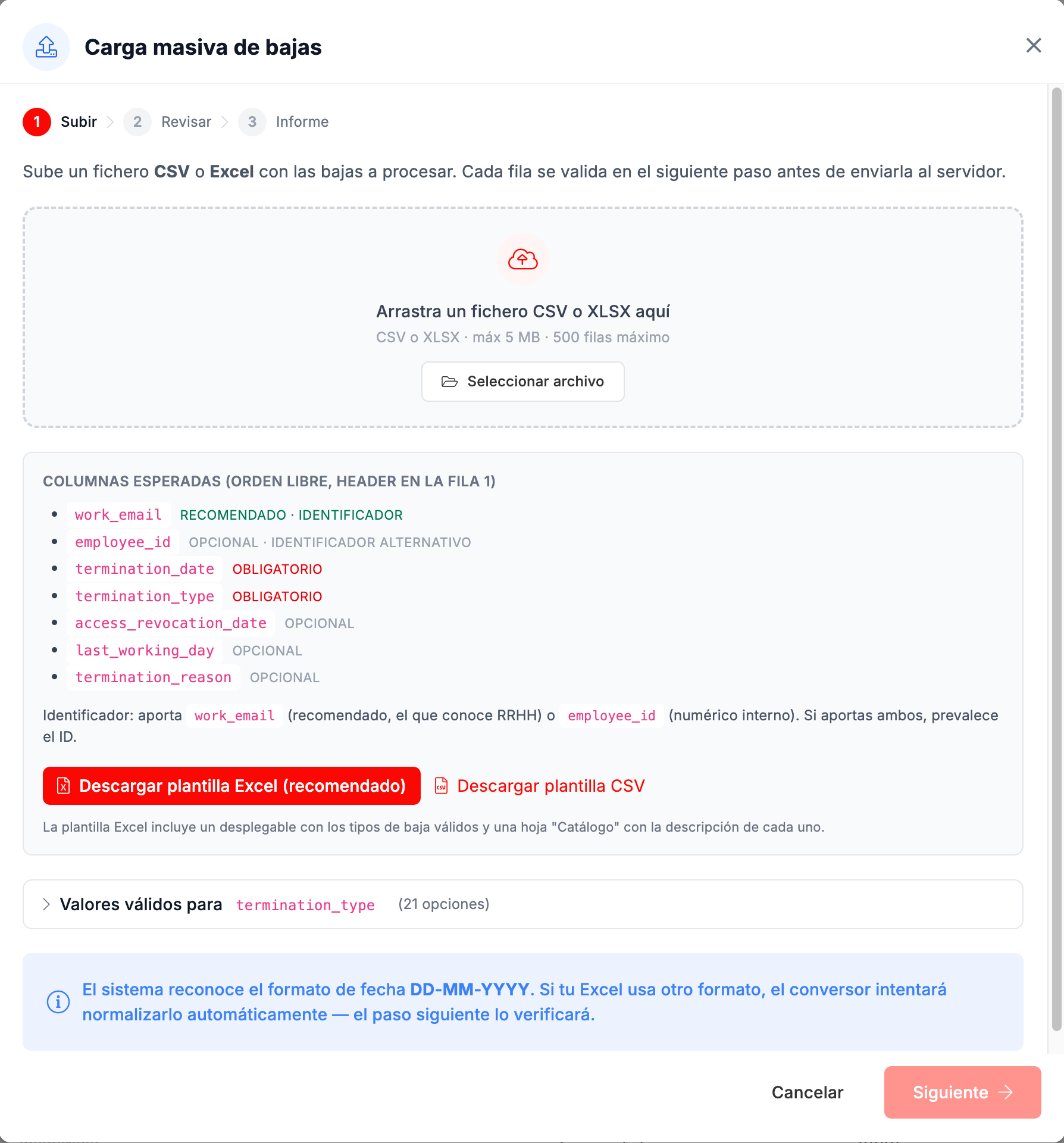
Sección titulada «Carga masiva de bajas»Carga masiva de bajas da de baja a varias personas a la vez, en tres pasos: Subir, Revisar e Informe. Se sube un fichero CSV o Excel (hasta 5 MB y 500 filas) con la cabecera en la primera fila. Cada fila se valida en el paso de revisión antes de enviarla.
- Para identificar a cada persona, usa su correo de trabajo (
work_email, recomendado) o su número interno (employee_id). Si pones los dos, manda el número. - Son obligatorias la fecha de baja (
termination_date) y el tipo de baja (termination_type). - Son opcionales la fecha de revocación del acceso, el último día de trabajo y el motivo.
- Puedes descargar una plantilla en Excel (recomendada, con un desplegable de tipos de baja válidos y una hoja con su descripción) o en CSV.
- Las fechas van en formato DD-MM-YYYY. Si el fichero usa otro, el sistema intenta convertirlo y lo verás en la revisión.
La ficha del empleado
Sección titulada «La ficha del empleado»La ficha reúne todo lo de una persona en seis pestañas: Datos del empleado, Solicitudes, Resumen de absentismos, Documentos, Horario y Bitácora.
Arriba a la derecha tienes dos menús, en cualquier pestaña: Crear absentismo y Acciones. Están explicados al final de esta página.
Datos del empleado
Sección titulada «Datos del empleado»Tres bloques: los datos generales (documento, seguridad social, dirección, teléfonos, correos, estado civil y nacionalidad), los datos laborales (puesto, servicio, responsable directo, incorporación, antigüedad y modalidad) y los datos administrativos (sociedad, centro de trabajo y centro de coste). Debajo, los documentos destacados y la información bancaria, con el IBAN enmascarado.
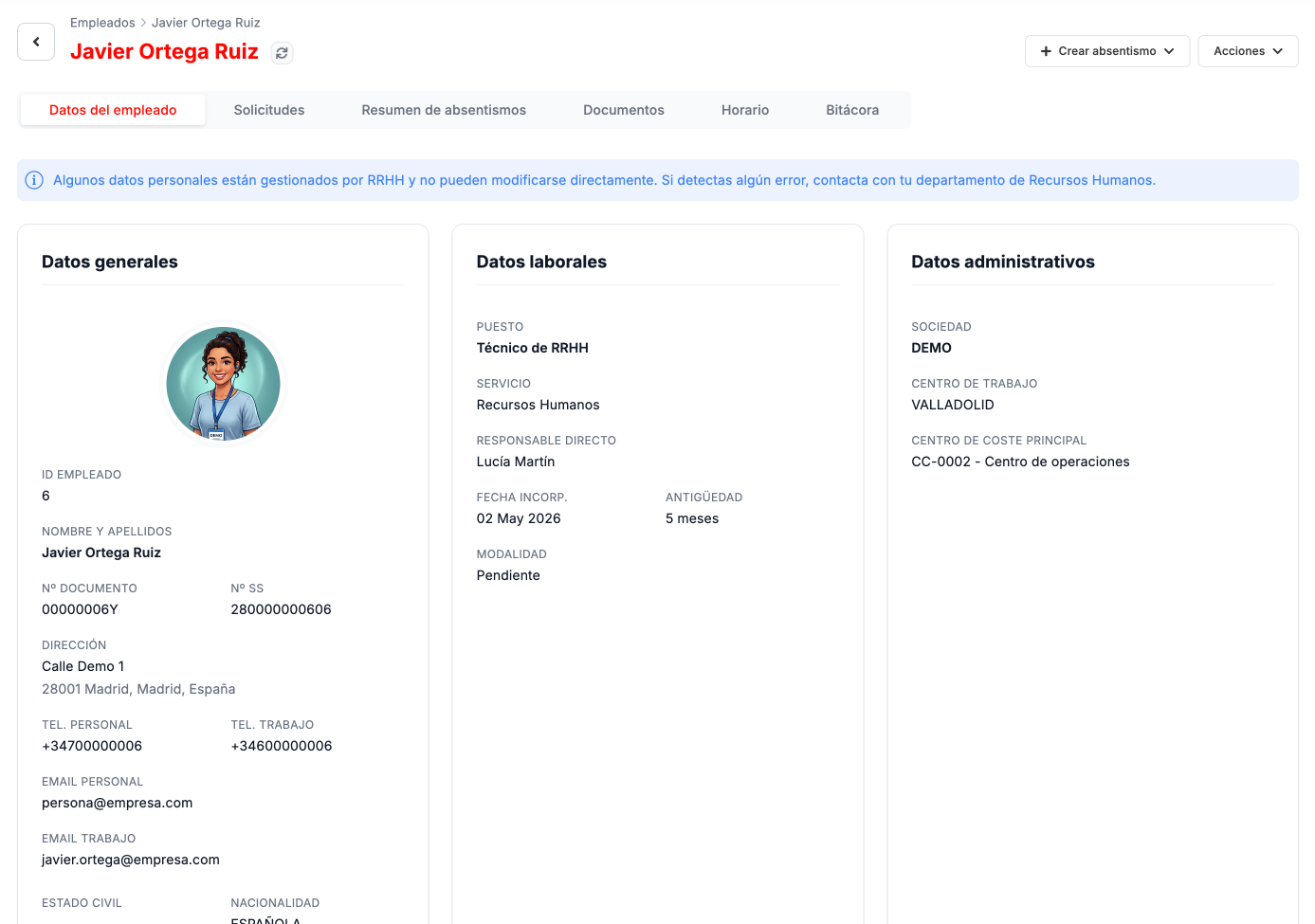
Algunos datos personales los gestiona RRHH y la persona no puede cambiarlos desde su portal: si detecta un error, lo pide como solicitud de cambio de datos.
Solicitudes
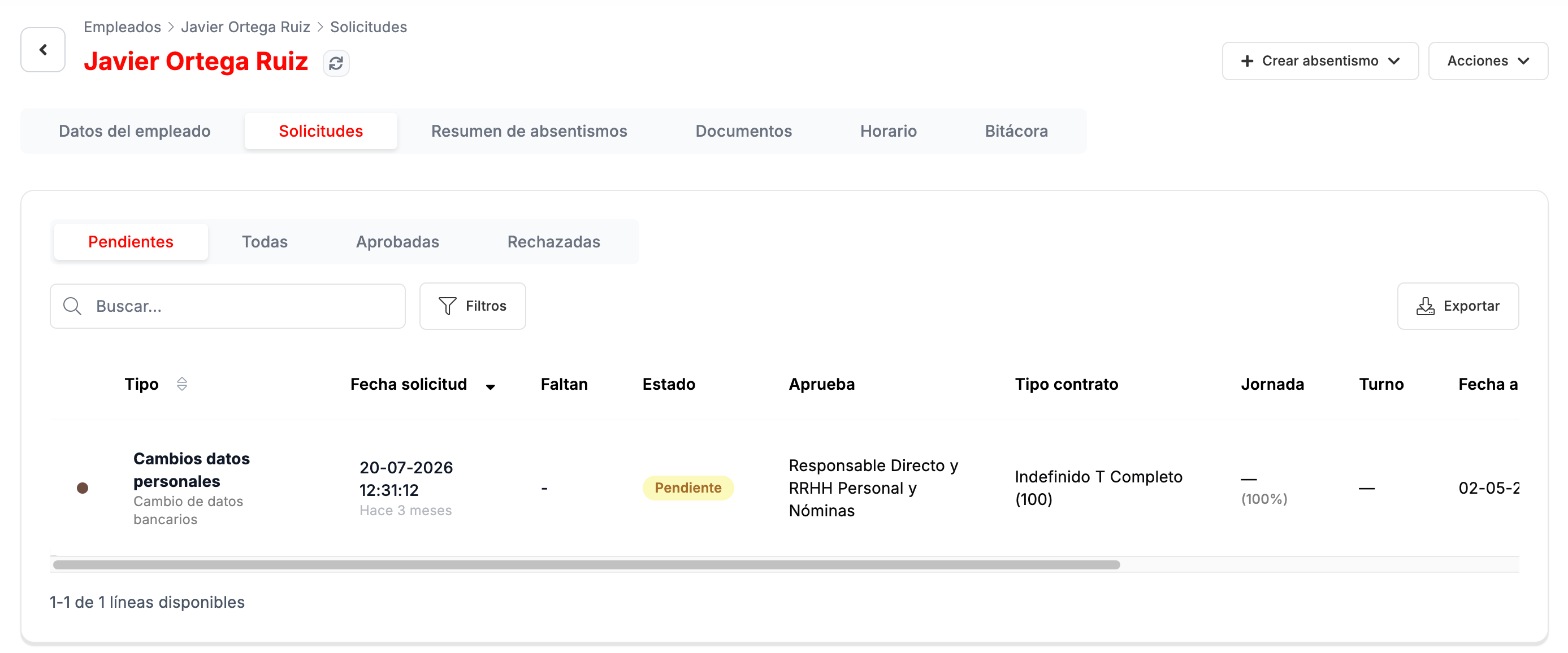
Sección titulada «Solicitudes»Las solicitudes de esta persona, con las mismas pestañas que la lista general (Pendientes, Todas, Aprobadas y Rechazadas), búsqueda, filtros y exportación. Ver detalle abre cada una para aprobarla o rechazarla, como se explica en Solicitudes y ausencias.
Resumen de absentismos
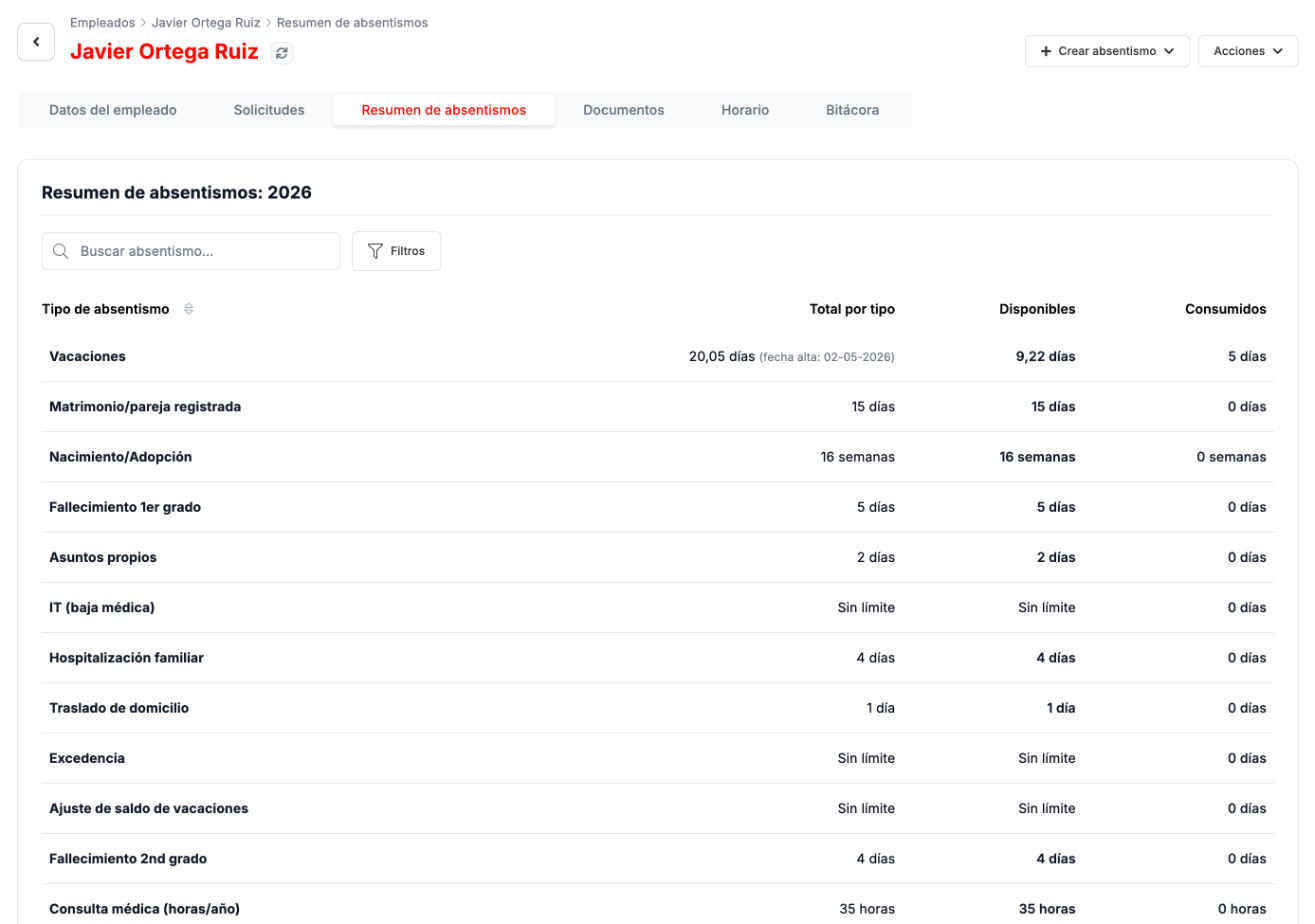
Sección titulada «Resumen de absentismos»Por cada tipo de ausencia del año: el total al que tiene derecho, lo disponible y lo consumido. Junto al total de vacaciones aparece la fecha de alta de la persona cuando entró a lo largo del año.
Documentos
Sección titulada «Documentos»Cuatro apartados:
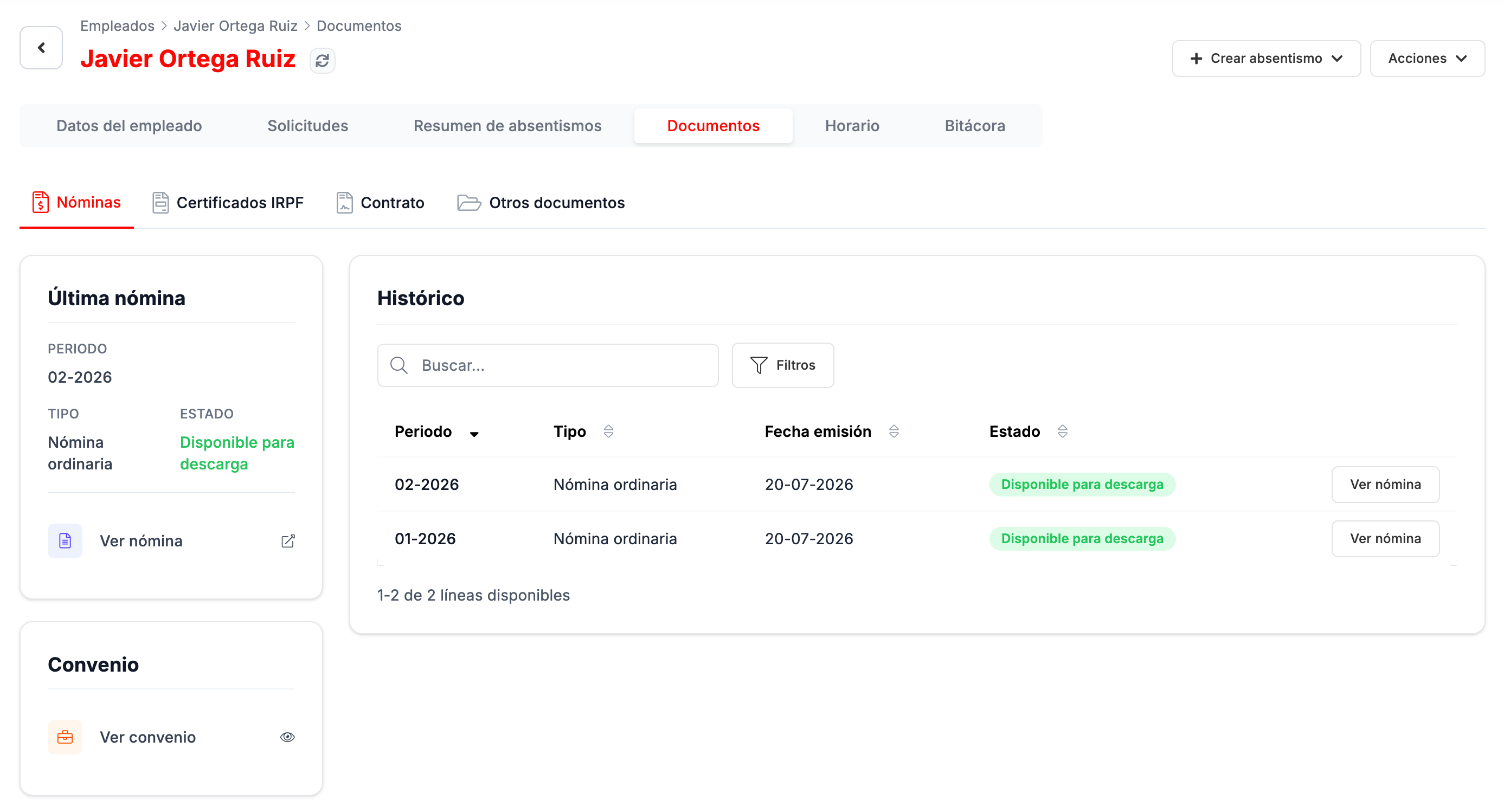
- Nóminas: la última nómina, el histórico por periodo y el acceso al convenio de la persona.
- Certificados IRPF: el último certificado y el histórico por ejercicio.
- Contrato: los datos del contrato vigente (fechas, duración, antigüedad reconocida, jornada, puesto, centro, convenio aplicable) y su documentación, como el contrato original y el firmado.
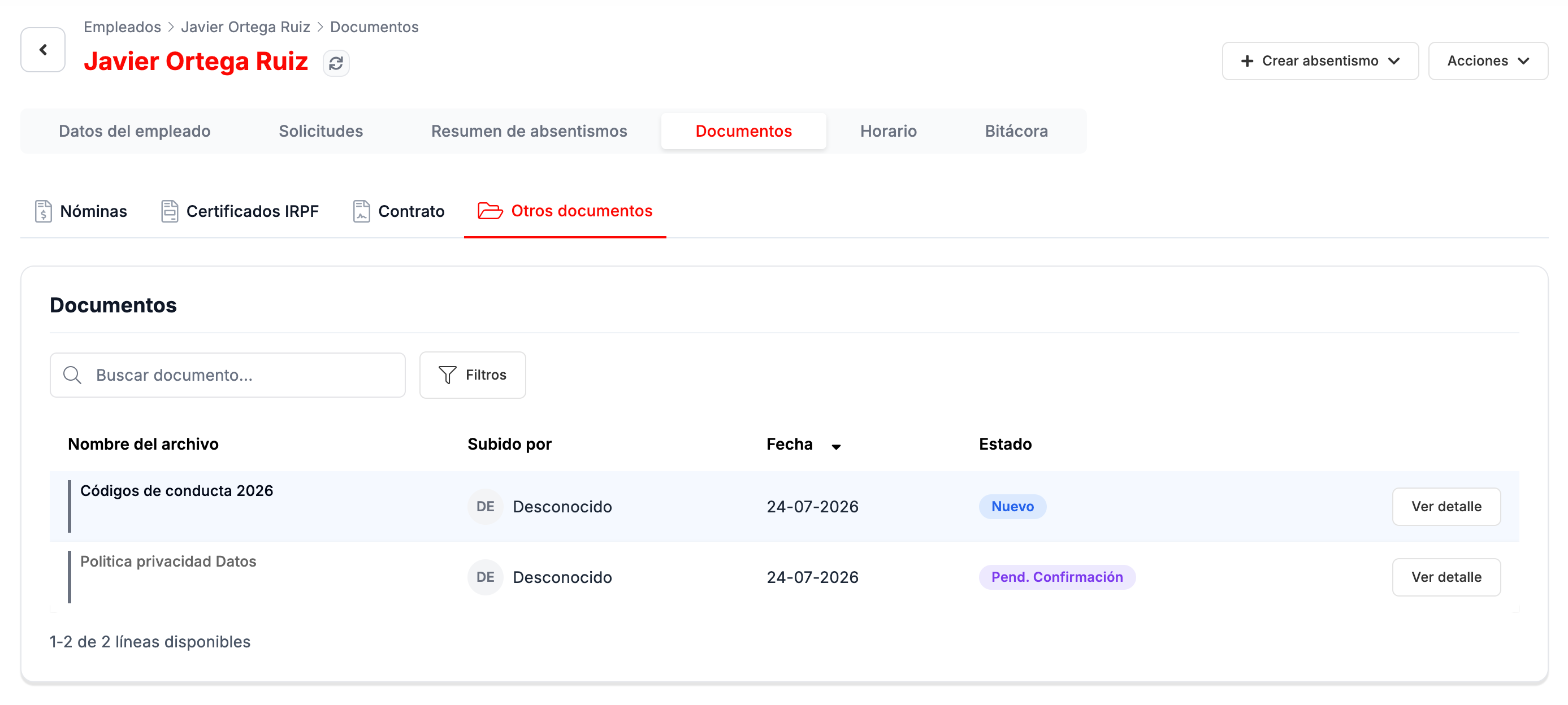
- Otros documentos: el resto de documentos de la persona, con quién los subió, la fecha y el estado, por ejemplo pendiente de confirmación.
Horario
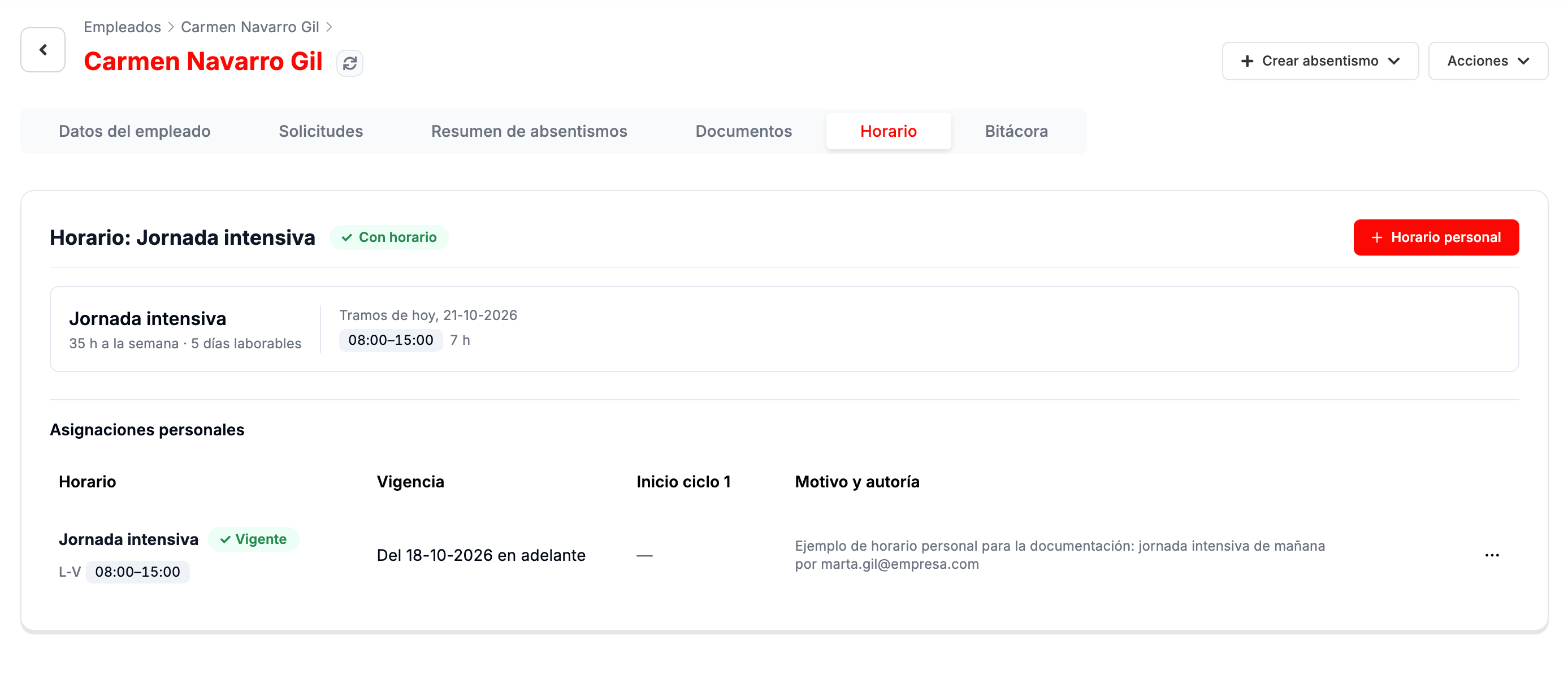
Sección titulada «Horario»El horario que tiene hoy la persona, sus tramos del día y sus asignaciones personales. Cómo se asignan está en Control horario. Si la persona tiene jornada no completa, o jornada completa con un motivo de adaptación, el bloque Jornada muestra además su tipo de jornada, sus horas y su motivo de reducción o adaptación de jornada, solo de lectura.
Bitácora
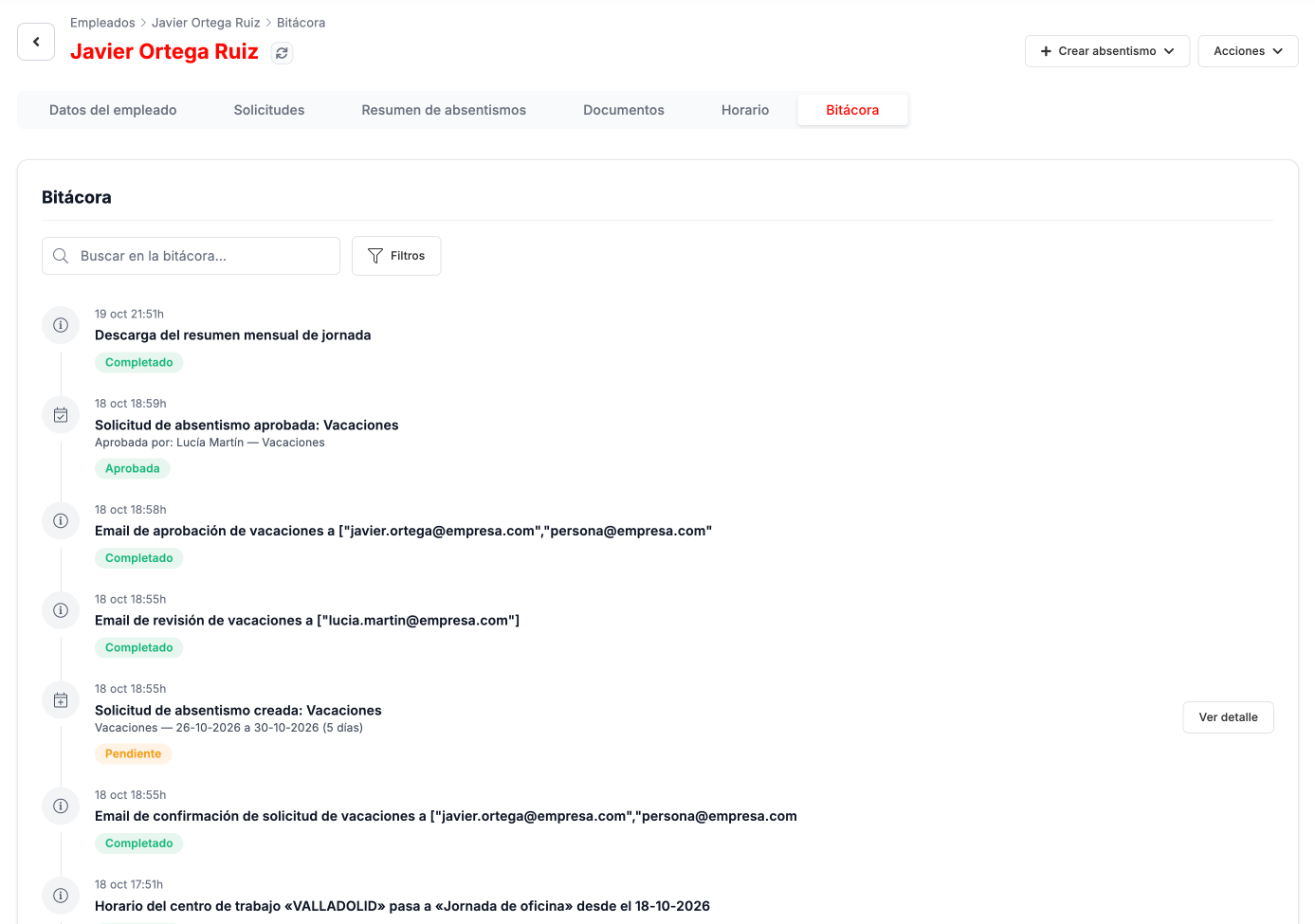
Sección titulada «Bitácora»La bitácora es el registro de lo que ha pasado con la ficha: solicitudes creadas, aprobadas o rechazadas y quién lo hizo, correos enviados, cambios de horario, descargas y actualizaciones de datos o de la foto. Puedes buscar y filtrar, y abrir el detalle de cada entrada.
Crear un absentismo en nombre de la persona
Sección titulada «Crear un absentismo en nombre de la persona»Crear absentismo registra una ausencia en nombre de la persona. Cada formulario lo indica arriba: «Creando en nombre de…».
| Opción | Qué pide |
|---|---|
| Vacaciones | Fechas desde y hasta, y un motivo opcional. Muestra los días disponibles. |
| Permiso | Tipo de absentismo, si es por día completo o por horas, fechas, motivo opcional y documentación justificativa (PDF, JPG o PNG, hasta 5 MB). |
| Baja médica | Tipo de baja, fecha de inicio y de fin si existe, motivo opcional y el justificante, que es obligatorio. RRHH revisa la documentación. |
| Excedencia | Tipo de excedencia, fechas, motivo y justificante opcionales, y dos confirmaciones: que la excedencia no es retribuida y que se pierde cotización durante el periodo, salvo excepciones. |
Editar datos y dar de baja
Sección titulada «Editar datos y dar de baja»En Acciones:
- Editar datos del empleado pregunta primero cuándo aplicar los cambios: Aplicar ahora, sobre la ficha, o Programar para el… una fecha, en cuyo caso se guardan como solicitud pendiente y se aplican solos ese día. Después se editan en tres pestañas: datos del contrato, datos del empleado y datos de la empresa. En datos del contrato se anota también el motivo de reducción o adaptación de jornada: uno de reducción con jornada no completa y uno de adaptación con cualquier jornada.
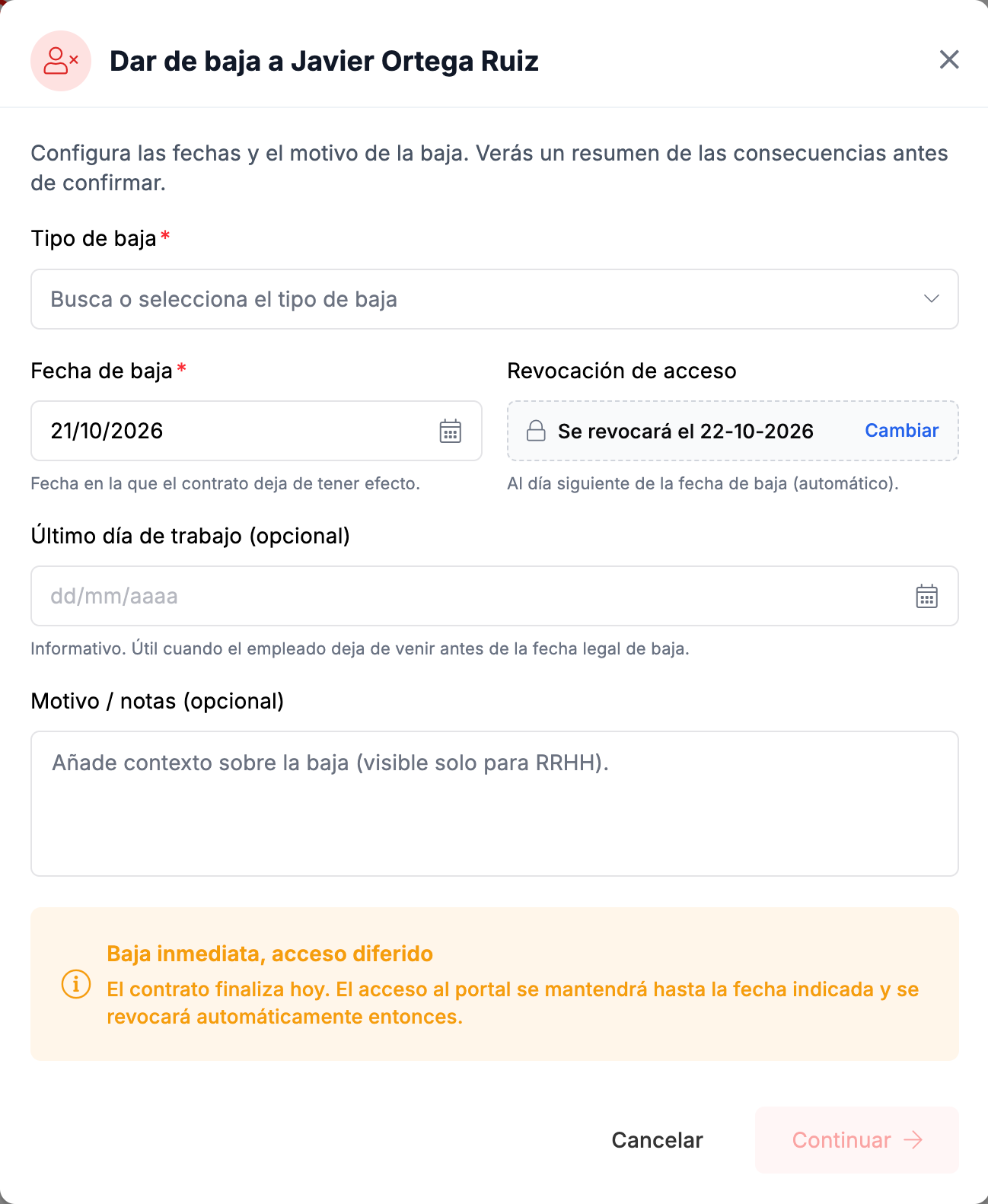
- Dar de baja pide el tipo de baja y la fecha en que el contrato deja de tener efecto. El acceso al portal se revoca al día siguiente de la baja, aunque puedes cambiar esa fecha. También puedes indicar el último día de trabajo, si fue antes, y un motivo que solo ve RRHH. Antes de confirmar verás un resumen de las consecuencias.
Si algo falla
Sección titulada «Si algo falla»- Quieres saber qué le ha pasado a una persona. La pestaña Bitácora de su ficha recoge sus solicitudes, los correos que se le han enviado y los cambios de horario, con fecha y hora.
- Te preocupa equivocarte en una baja masiva. Cada fila del fichero se valida en el paso Revisar antes de enviarse, así que los errores se ven antes de aplicar ninguna baja.