
Documentos y comunicados
Documentos de empleados
Sección titulada «Documentos de empleados»En CLOUD HRMS › Gestión de Empleados › Documentos están todos los documentos que RRHH ha puesto a disposición de la plantilla. Arriba, los totales: documentos, pendientes de confirmación, confirmados, firmados y destacados. La lista muestra, de cada documento, a quién va (una persona o un número de destinatarios), su ámbito, su categoría y subcategoría, el estado y la fecha.
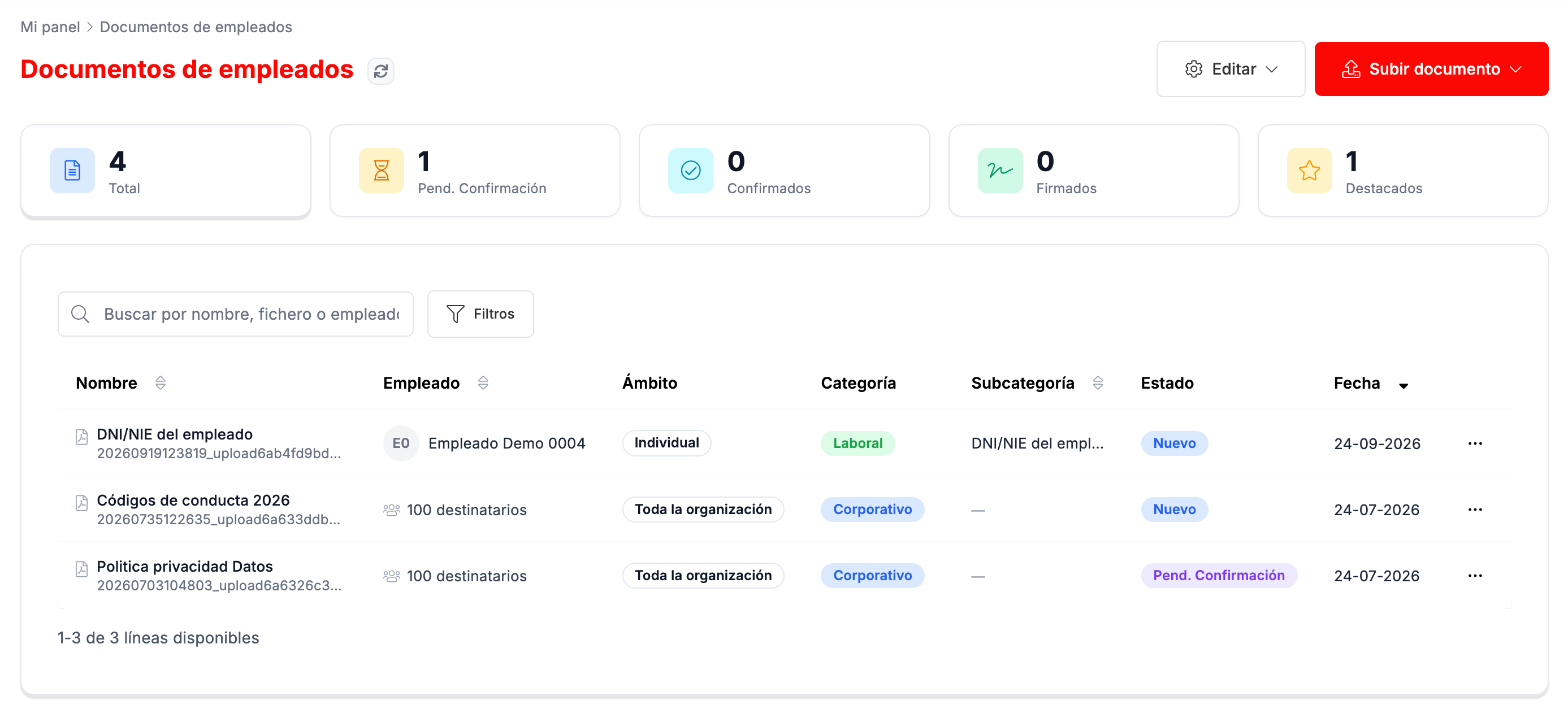
Desde Editar gestionas las categorías y subcategorías de documentos. El menú ⋯ de cada fila tiene Ver detalle y Eliminar.
Subir un documento
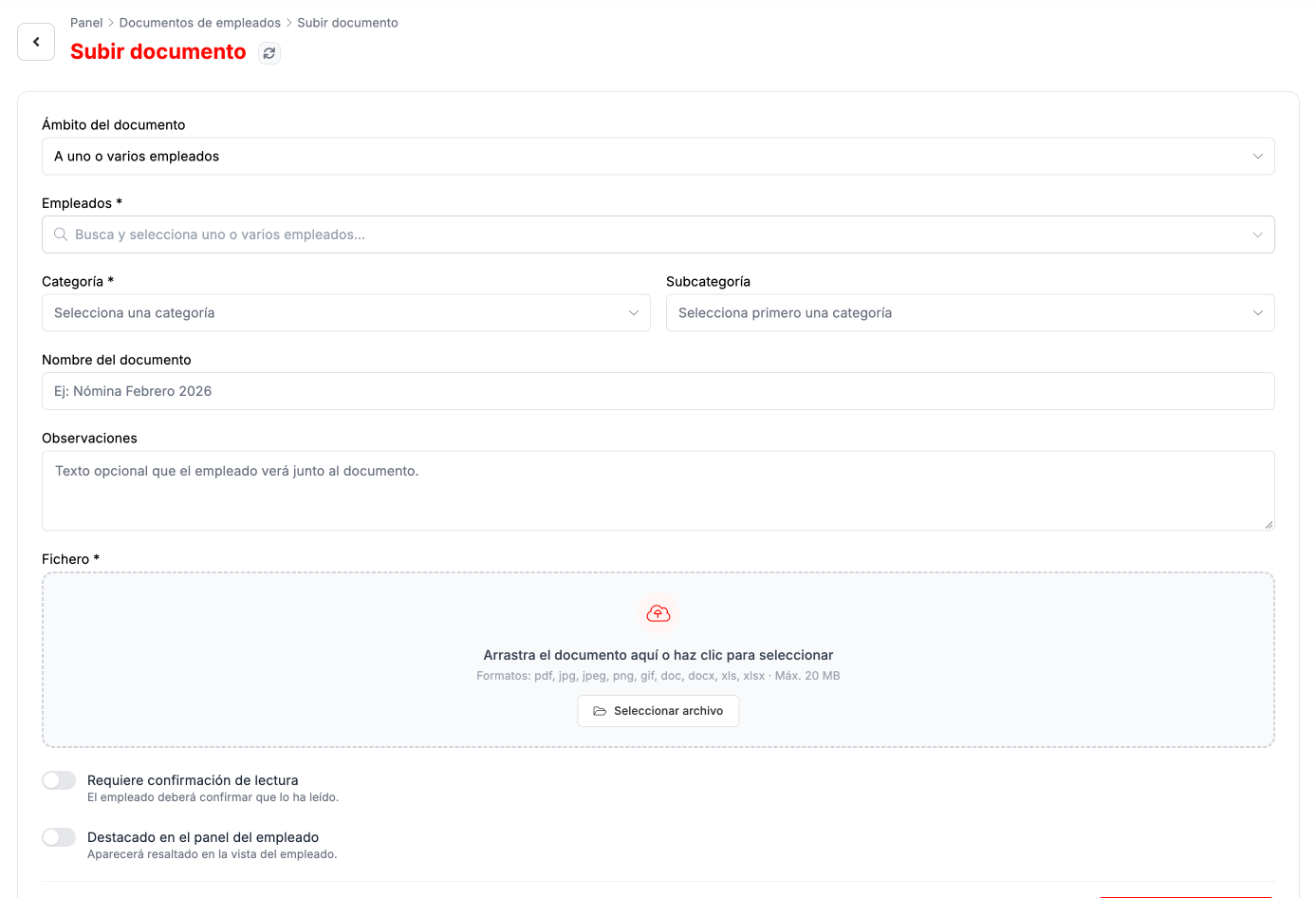
Sección titulada «Subir un documento»Subir documento › Otro tipo de documento abre el formulario:
- Ámbito: a uno o varios empleados, por departamento o a toda la organización. Según lo que elijas, indicas a quién va.
- Categoría (obligatoria) y subcategoría.
- Nombre del documento y unas observaciones opcionales que la persona verá junto al documento.
- Fichero (obligatorio): PDF, imágenes, Word o Excel, hasta 20 MB.
- Requiere confirmación de lectura: la persona tendrá que confirmar que lo ha leído.
- Destacado en el panel del empleado: aparecerá resaltado en su portal.
Subir un contrato firmado
Sección titulada «Subir un contrato firmado»Subir documento › Subir contrato del empleado sirve para un contrato que ya está firmado: subirlo no envía nada a firma electrónica. Eliges a la persona, subes el PDF y, si quieres, la fecha de firma (si la dejas vacía se usa la de hoy). El nuevo contrato sustituye al vigente, y el anterior queda archivado.
Seguir un documento
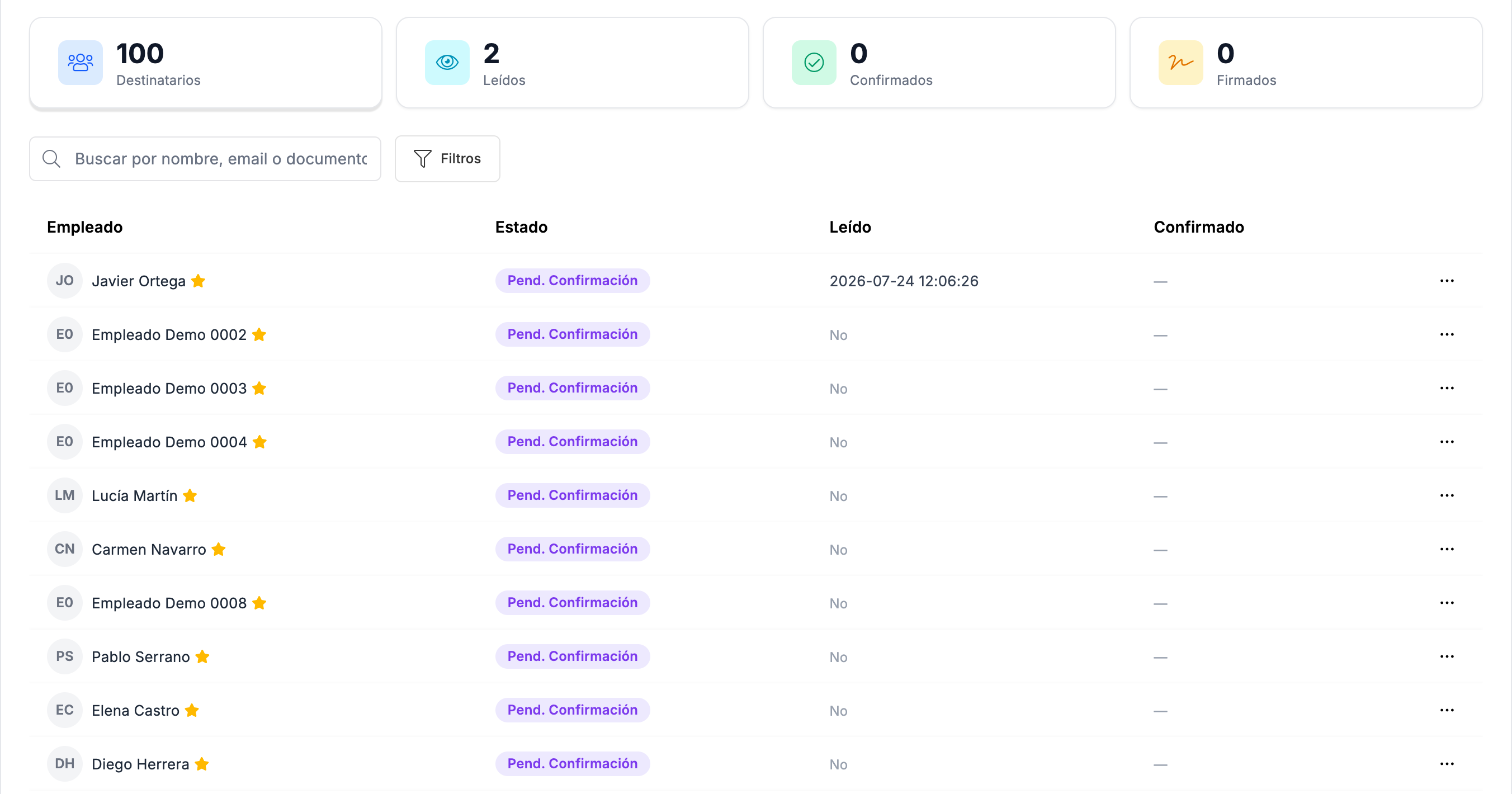
Sección titulada «Seguir un documento»Ver detalle muestra el documento y, debajo, cuántos destinatarios tiene y cuántos lo han leído, confirmado y firmado, con la lista persona a persona. Desde ahí puedes Descargar el documento, Añadir destinatarios o borrar el envío con Borrar batch.
Comunicados
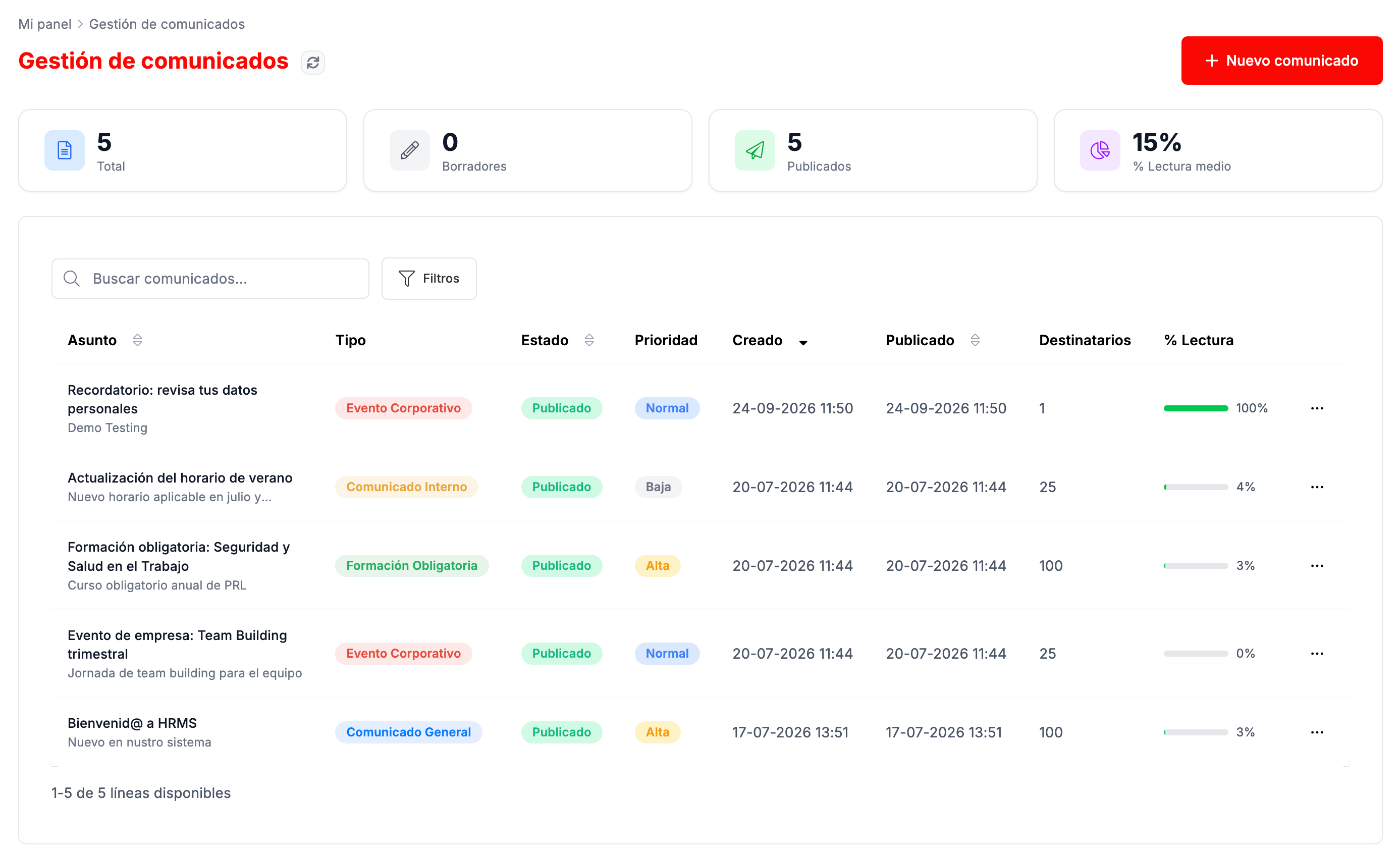
Sección titulada «Comunicados»En CLOUD HRMS › Comunicaciones › Comunicados gestionas los comunicados de la organización: avisos, eventos, formaciones. Arriba ves el total, los borradores, los publicados y el porcentaje medio de lectura. La lista muestra el tipo, el estado, la prioridad, las fechas, los destinatarios y el porcentaje de lectura de cada uno.
Nuevo comunicado
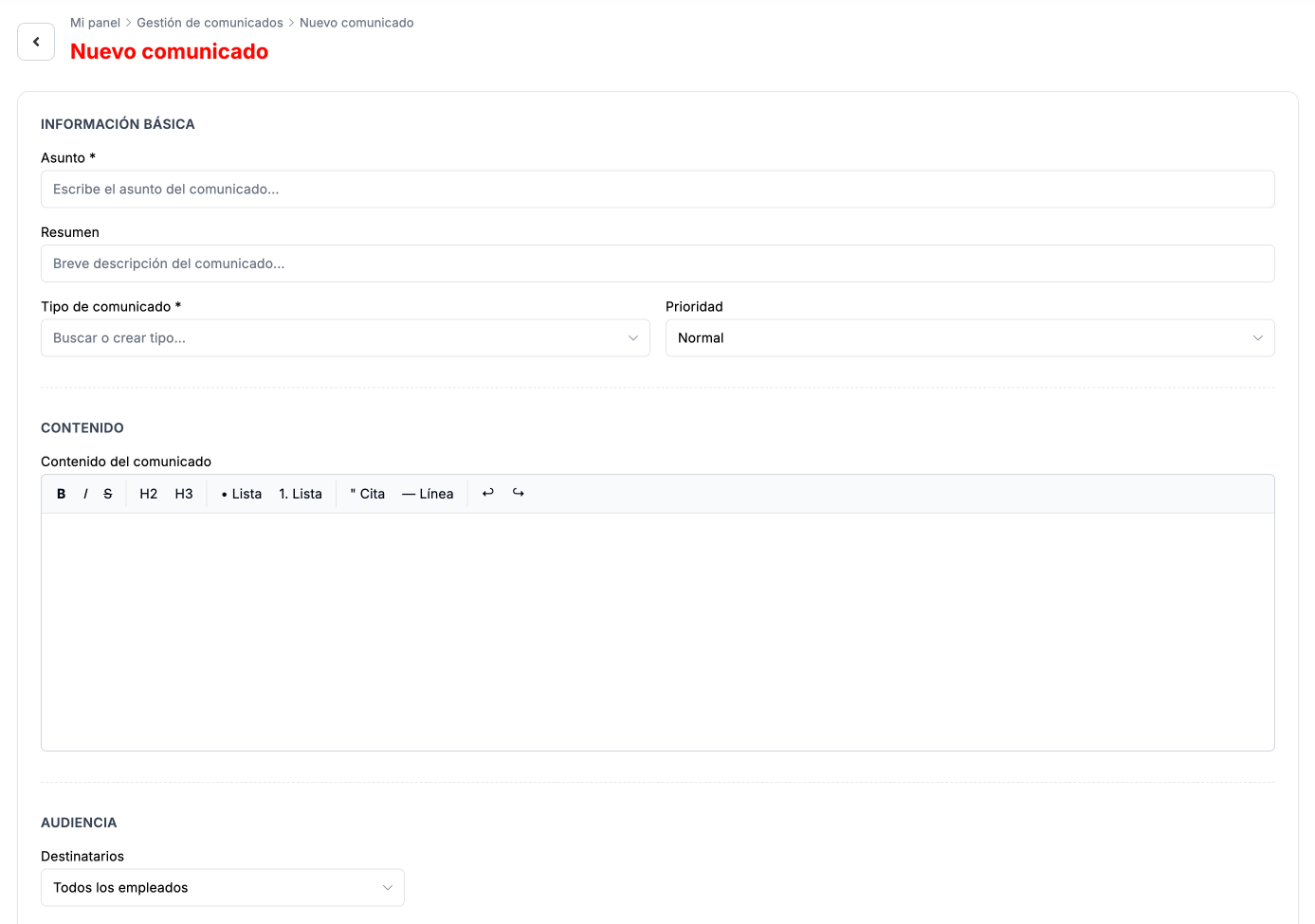
Sección titulada «Nuevo comunicado»Nuevo comunicado tiene estos apartados:
- Información básica: asunto (obligatorio), resumen, tipo de comunicado (puedes elegir uno o crear uno nuevo) y prioridad.
- Contenido, con un editor de texto con negrita, títulos, listas y citas.
- Audiencia: todos los empleados, por departamento o empleados concretos.
- Evento, opcional: fecha, hora de inicio y fin y ubicación, si el comunicado es un evento.
- Confirmación de lectura, si quieres que cada persona confirme que lo ha leído.
- Programación: fecha y hora de publicación. Si lo dejas vacío, lo publicas tú a mano.
- Información adicional: departamento y correo de contacto.
Al final eliges Guardar borrador o Publicar ahora.
Seguimiento de lectura
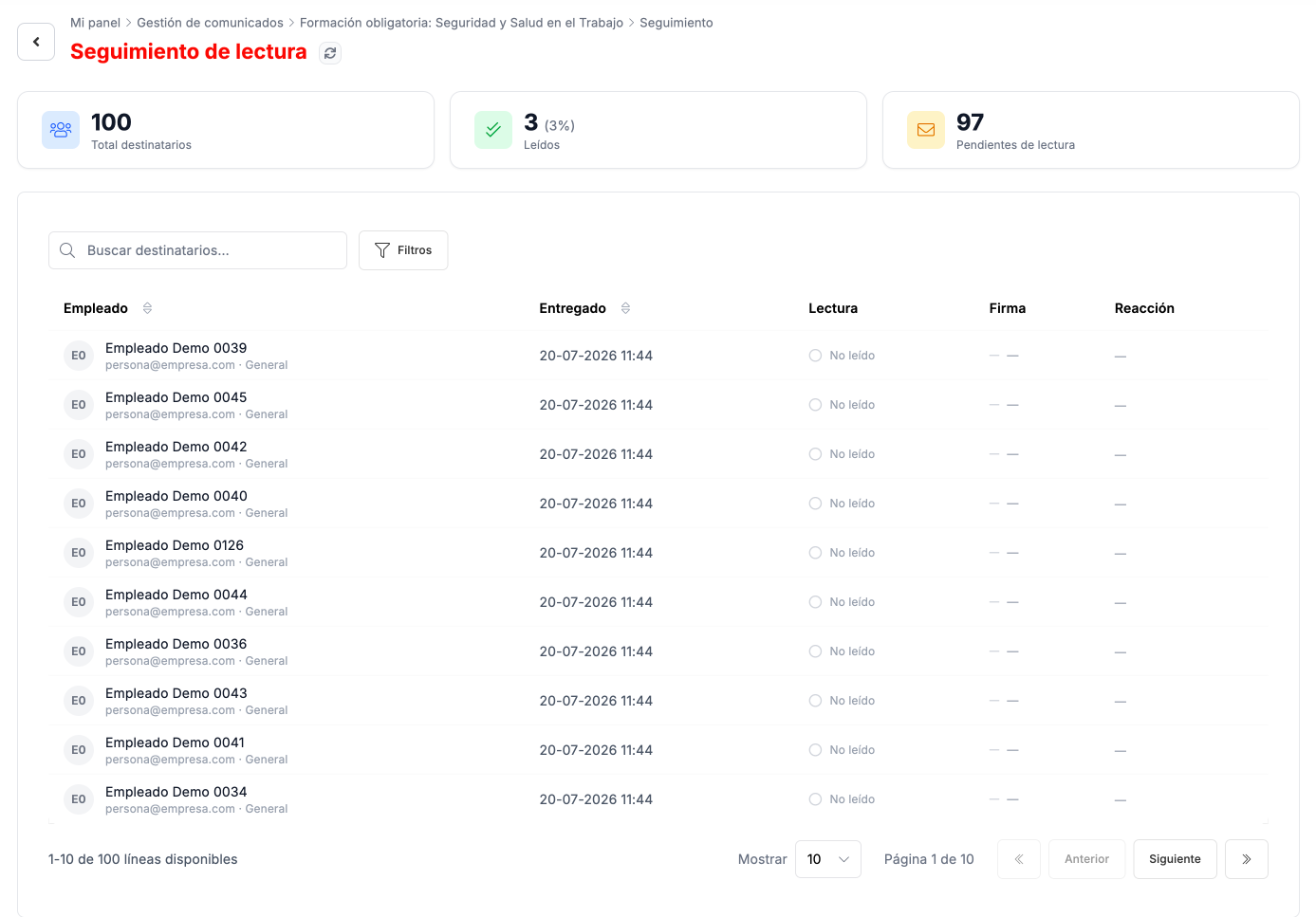
Sección titulada «Seguimiento de lectura»El menú ⋯ de cada comunicado tiene Ver detalle y Ver seguimiento. El seguimiento muestra cuántos destinatarios lo han leído y cuántos no, y persona a persona cuándo se le entregó, si lo ha leído, si lo ha firmado y su reacción.
Si algo falla
Sección titulada «Si algo falla»- Quieres saber quién no ha leído un documento. Ábrelo con Ver detalle: la lista de destinatarios dice el estado de cada persona y cuándo lo leyó.
- Un comunicado apenas se lee. Ver seguimiento muestra quién lo tiene pendiente de lectura.