
Instalación asistida
Dos pasos para empezar a trabajar con CloudIA: prepara tu equipo y deja que tu cliente de IA haga la instalación contigo. Le pegas una frase con las instrucciones y él se encarga del resto: comprueba qué programas te faltan y los instala, descarga el repositorio de tu proyecto y te acompaña en el instalador de CloudIA.
1. Prepara tu equipo
Sección titulada «1. Prepara tu equipo»Necesitas dos cosas en tu equipo antes de empezar: una aplicación de autenticación en el móvil y tu cliente de IA instalado, con la sesión iniciada.
Aplicación de autenticación
Sección titulada «Aplicación de autenticación»La plataforma al entrar y CloudIA en su primera conexión te pedirán un código de seis dígitos que genera una aplicación de autenticación en tu móvil: sin ella no puedes empezar. Si tu organización ya usa una, esa es la que debes usar. Si no tienes ninguna, cualquiera de estas dos vale — instálala en el móvil desde su tienda oficial:
| Aplicación | iPhone | Android |
|---|---|---|
 Google Authenticator · Google |
App Store | Google Play |
 Microsoft Authenticator · Microsoft |
App Store | Google Play |
Una aplicación de autenticación es una app del móvil que genera códigos de un solo uso, de seis dígitos, que cambian cada pocos segundos. Es el segundo factor de acceso: además de tu contraseña, demuestras que tienes tu teléfono. Así, aunque alguien consiguiera tu contraseña, no podría entrar sin ese código. Funciona sin conexión y no envía SMS: la app calcula el código por sí misma.
Basta con instalarla: no tienes que configurar nada todavía. Cuando la plataforma te pida activar el segundo factor, escanearás un código con ella.
Instala tu cliente de IA e inicia sesión
Sección titulada «Instala tu cliente de IA e inicia sesión»Es el programa, instalado en tu ordenador, desde el que hablarás con CloudIA. Basta con uno. No sirve un asistente que uses dentro del navegador: tiene que poder conectarse a los conectores de tu organización, y eso solo lo hacen los de esta lista.
Utiliza el cliente que haya propuesto tu organización. Si tienes dudas sobre cuál es, contacta con el responsable de tu organización. Y si no hay ninguno definido, puedes utilizar cualquiera de estas cuatro opciones:
Claude Desktop Recomendado
Aplicación de escritorio. Es la que recomendamos: la que menos pasos deja después y la más cómoda si no trabajas habitualmente en la terminal. Se instala como cualquier otra aplicación y no necesita nada más — ni Node.js ni herramientas de desarrollo.
-
Descárgala desde claude.com/download. La página detecta tu sistema y te ofrece la descarga que te corresponde.
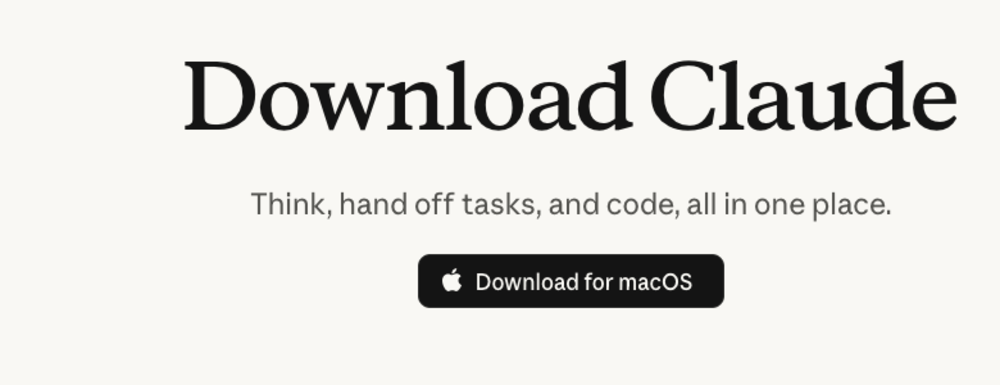
Así se ve la página de descarga. El botón cambia según el sistema desde el que entres. -
Instálala. En macOS, abre el archivo y arrastra Claude a la carpeta Aplicaciones. En Windows, ejecuta el instalador y acepta las opciones por defecto.
-
Ábrela e inicia sesión con la cuenta de Claude que te haya proporcionado tu organización, con licencia corporativa (Team o Enterprise). No están permitidas las cuentas personales: el trabajo con CloudIA queda bajo el plan de tu organización, con sus condiciones y su control.
Claude Code
Cliente de terminal de Anthropic. Hablas con CloudIA desde la terminal, situado en la carpeta de tu repositorio. Es la opción natural si ya trabajas en la terminal. El instalador oficial es autónomo: no necesita Node.js ni ninguna otra pieza, y se actualiza solo.
Abre una terminal y pega esta orden:
curl -fsSL https://claude.ai/install.sh | bashCuando termine, cierra la terminal y abre otra nueva.
Abre PowerShell y pega esta orden:
irm https://claude.ai/install.ps1 | iexCuando termine, cierra PowerShell y abre otra ventana nueva. Conviene tener instalado Git para Windows (lo compruebas más abajo, en «git») para que Claude Code pueda ejecutar órdenes en tu equipo.
Comprueba que responde, en una terminal nueva:
claude --versionLa primera vez que lo abras, escribe claude en la carpeta de tu repositorio: se abrirá el navegador para iniciar sesión con la cuenta de Claude que te haya proporcionado tu organización, con licencia corporativa (Team o Enterprise). No están permitidas las cuentas personales.
Para otras formas de instalarlo (Homebrew, WinGet, Linux) y para resolver problemas, consulta la guía oficial de Claude Code.
Déjalo instalado y con la sesión iniciada con la cuenta de tu organización. En el paso 2 le pedirás que instale CloudIA contigo.GitHub Copilot
Aplicación de escritorio de GitHub Copilot. Es la opción equivalente a Claude Desktop dentro de GitHub: una aplicación que se instala como cualquier otra y desde la que trabajas con agentes sin pasar por la terminal. Está disponible para macOS, Windows y Linux. Tu organización tiene que tener la licencia de GitHub Copilot activa y tú una cuenta de GitHub con tu correo corporativo.
-
Descárgala desde github.com/features/copilot. El botón «Descargar» te ofrece la versión de tu sistema; si no es la tuya, despliega «Otras opciones de descarga».
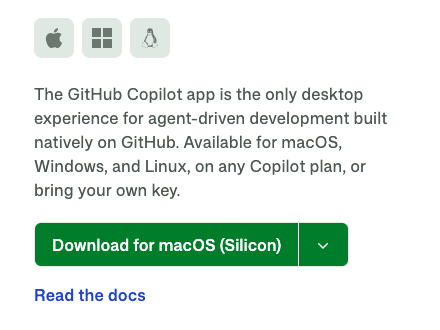
Así se ve la página de la aplicación. El botón cambia según el sistema desde el que entres. -
Instálala. En macOS, abre el archivo y arrastra la aplicación a la carpeta Aplicaciones. En Windows, ejecuta el instalador y acepta las opciones por defecto.
-
Ábrela e inicia sesión en GitHub con la cuenta que te haya proporcionado tu organización, con licencia de Copilot Business o Enterprise. No están permitidas las cuentas personales: con ellas no verás los conectores de tu organización.
Si ya trabajas en Visual Studio Code, Copilot también funciona dentro del editor con la extensión GitHub Copilot. Para esta guía basta con la aplicación de escritorio.
Déjalo instalado y con la sesión iniciada con la cuenta de tu organización. En el paso 2 le pedirás que instale CloudIA contigo.Copilot CLI
Cliente de terminal de GitHub Copilot. Hablas con CloudIA desde la terminal, situado en la carpeta de tu repositorio. Los instaladores oficiales son autónomos: no necesitan Node.js. Además de la licencia, tu organización tiene que tener Copilot CLI habilitado en su configuración de Copilot; si al entrar te dice que no está disponible, es eso.
Abre una terminal y pega esta orden:
curl -fsSL https://gh.io/copilot-install | bashCuando termine, cierra la terminal y abre otra nueva.
Copilot CLI necesita PowerShell 7 (la documentación exige la versión 6 o superior). La PowerShell que trae Windows es la 5.1 y no sirve. Comprueba cuál tienes:
$PSVersionTable.PSVersionSi la primera cifra es menor que 6, instala PowerShell 7 con esta orden y, cuando termine, abre una ventana nueva de «PowerShell 7» desde el menú Inicio (no la de «Windows PowerShell»):
winget install --id Microsoft.PowerShell --source wingetYa en PowerShell 7, instala Copilot CLI:
winget install GitHub.CopilotCuando termine, cierra la ventana y abre otra nueva.
Comprueba que responde, en una terminal nueva:
copilot --versionLa primera vez, escribe copilot en la carpeta de tu repositorio y, cuando lo pida, la orden /login: te guiará para iniciar sesión en GitHub con la cuenta que te haya proporcionado tu organización, con licencia de Copilot Business o Enterprise. No están permitidas las cuentas personales.
Para otras formas de instalarlo (Homebrew, npm) y para resolver problemas, consulta la guía oficial de Copilot CLI.
Déjalo instalado y con la sesión iniciada con la cuenta de tu organización. En el paso 2 le pedirás que instale CloudIA contigo.2. Instala CloudIA con tu asistente
Sección titulada «2. Instala CloudIA con tu asistente»Ahora es tu cliente de IA quien hace la instalación contigo. Tú solo respondes a lo que te pregunte.
Antes de empezar, ten a mano
Sección titulada «Antes de empezar, ten a mano»| Qué necesitas | Dónde lo consigues |
|---|---|
| Tu cliente de IA | Instalado y con la sesión iniciada con la cuenta de tu organización, como en el paso 1. |
| La dirección de tu repositorio en GitHub | Te la da el responsable de CloudIA en tu organización. Es algo como organizacion/nombre-del-proyecto. |
| Tu plataforma | El identificador de tu organización en CloudIA. Te lo da tu organización. |
| Tu aplicación de autenticación | En tu móvil, instalada en el paso 1. Te pedirán su código de 6 dígitos. |
1. Abre tu cliente de IA
Sección titulada «1. Abre tu cliente de IA»Elige el que uses:
Claude Desktop — solo desde la pestaña Code
Abre la pestaña Code, crea una sesión nueva y elige como carpeta tu carpeta personal, la que lleva tu nombre.
Claude Code
Abre una terminal (cómo abrirla), escribe claude y pulsa Intro. La primera vez te pedirá iniciar sesión con la cuenta de Claude de tu organización.
Aplicación de escritorio de GitHub Copilot
Abre la aplicación y escribe directamente en el chat: no hace falta elegir carpeta.
Copilot CLI
Abre una terminal (cómo abrirla); en Windows, la que se llama PowerShell 7, no «Windows PowerShell». Escribe copilot y pulsa Intro.
La primera vez, inicia sesión: escribe /login, pulsa Intro y sigue sus indicaciones con la cuenta de GitHub de tu organización.
Cuando lo tengas, sigue con el punto 2: Pega la frase de arranque.
2. Pega la frase de arranque
Sección titulada «2. Pega la frase de arranque»Copia esta frase con el botón de la derecha, cambia TU-PLATAFORMA por el identificador de tu organización y TU-EMAIL por tu email corporativo, y envíasela a tu cliente de IA:
Descarga con curl -L https://cloudframework.io/cloudia/setup.md y sigue sus instrucciones para instalar CloudIA. Mi plataforma es TU-PLATAFORMA y mi email es TU-EMAIL.⚠ No escribas nada más en la frase: ni contraseñas, ni códigos, ni tokens. Tu cliente de IA nunca te los pedirá en la conversación.
A partir de ahí, tu cliente de IA te va guiando paso a paso. Solo tendrás que:
-
Decirle la dirección de tu repositorio, qué cuenta de GitHub usar (la de tu organización) y en qué carpeta guardarlo. Te propondrá un nombre de carpeta, por ejemplo CloudIA en tu carpeta personal, pero puedes elegir el que quieras.
-
Aceptar las ventanas del sistema y los avisos de permiso. Las instalaciones tardan unos minutos: no pares nada.
-
Pegar en la terminal que te abra la orden del instalador y escribir ahí el código de tu aplicación de autenticación. El instalador cita Google Authenticator como ejemplo, pero vale cualquiera: usa la tuya.
Qué hace esta frase
Le pide a tu cliente de IA que descargue un documento de instrucciones de CloudIA y lo siga. El documento le dice cómo llevarte de la mano: comprobar lo que tienes, instalar lo que falte, descargar tu repositorio y guiarte en el instalador. Con la plataforma y el email en la frase, no te los vuelve a preguntar.
Cuando lo tengas, sigue con el punto 3: Empieza a trabajar.
3. Empieza a trabajar
Sección titulada «3. Empieza a trabajar»Tu cliente de IA te confirmará que CloudIA está conectado y listo y en qué carpeta. Desde ahora, ábrelo siempre en esa carpeta:
| Si usas… | Haz esto |
|---|---|
| Claude Desktop | En la pestaña Code, pulsa New y selecciona la carpeta de tu proyecto: quedará a la izquierda como un proyecto. Crea y trabaja tus sesiones siempre desde ese proyecto. |
| Claude Code | Cierra la sesión de la instalación con /exit, entra en la carpeta de tu proyecto con cd (escribe cd, un espacio y arrastra la carpeta a la terminal) y escribe claude. |
| App de GitHub Copilot | Abre un proyecto, elige Open folder y selecciona la carpeta de tu proyecto. Si la aplicación te pregunta si confías en el repositorio, pulsa Trust repository: si no, no cargará los conectores de CloudIA. Crea y trabaja tus sesiones siempre desde ese proyecto, y configura cada sesión así: (a) elige dónde trabaja la sesión: según la versión de la app lo verás como «Where to run this session» → Local repository o como «Where to work» → Current checkout; elige esa y no uses New worktree ni Cloud, porque la sesión trabajaría en una copia aparte del repositorio o en remoto y no podría leer la configuración de los conectores de CloudIA, que solo está en tu carpeta; (b) elige un modelo capaz, de los más avanzados de la lista; (c) en Context window, elige 1M. |
| Copilot CLI | Cierra la sesión de la instalación con /exit, entra en la carpeta de tu proyecto con cd (escribe cd, un espacio y arrastra la carpeta a la terminal) y escribe copilot. |
-
Escríbele como primer mensaje
2fa <código autenticator app>, poniendo en lugar de<código autenticator app>el código de 6 dígitos que muestra en ese momento tu aplicación de autenticación. Sin esta verificación CloudIA no puede hacer nada: sus conectores la exigen antes de cualquier consulta. El código cambia cada 30 segundos; si caduca, escribe el nuevo. Es el único momento en que se escribe en la conversación, y es correcto. -
Después, comprueba que la instalación funciona pegando este mensaje. Te responderá con tu usuario, tu plataforma y lo que devuelve cada conector:
Comprueba que CloudIA funciona: dime con qué usuario y plataforma estoy conectado, lista los conectores de CloudIA que tienes cargados y haz una consulta de lectura en cada uno enseñándome lo que devuelve. Si alguno falla, dime cuál y el error. No revises el repositorio ni propongas cambios.Si algún conector falla, te dirá cuál y con qué error: pasa ese mensaje al responsable de CloudIA de tu organización. Puede fallar un conector aunque la instalación esté bien, así que no hace falta repetirla.
-
A partir de ahí, pídele lo que necesites, como a un compañero.
Si algo se detiene a mitad
Vuelve a pegar la misma frase de arranque: tu cliente de IA comprobará lo que ya está hecho y seguirá donde lo dejasteis. Si te dice que no puede hacer algo por seguridad, te abrirá una terminal para que lo pegues tú.
Listo: CloudIA ya está instalado. Tus tokens se gestionan en la plataforma, en el módulo CloudIA, sección Mi dashboard → Conectar CloudIA.