
Configuración de la organización
Todo lo que define cómo funciona CLOUD HRMS en tu organización está en el menú CLOUD HRMS › Configuración. Si es la primera vez, empieza por Configuración Guiada, que abre el verificador de configuración: te dice qué falta y te lleva a cada tabla.
Cómo funcionan las pantallas de configuración
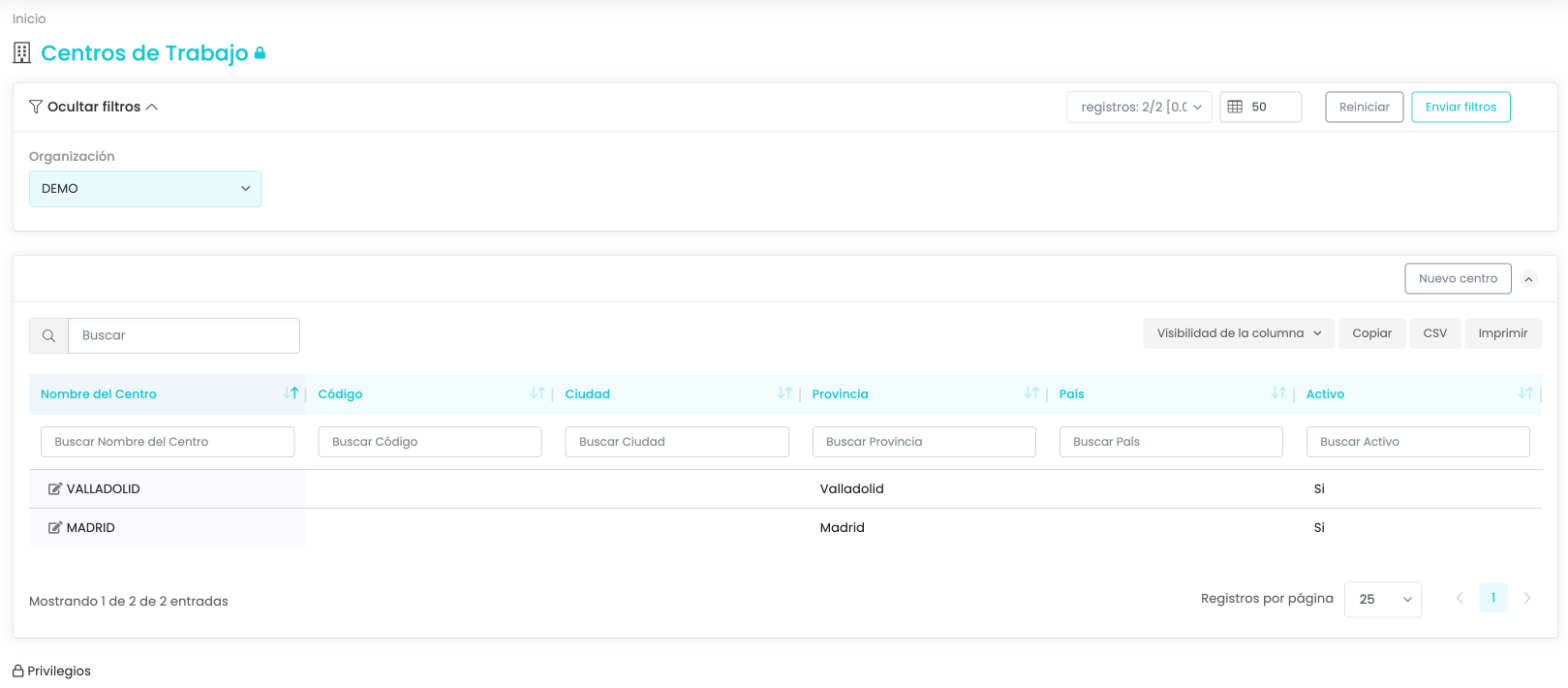
Sección titulada «Cómo funcionan las pantallas de configuración»La mayoría de las entradas de Configuración abren una tabla con sus registros. Puedes filtrar por organización, buscar en cualquier columna, elegir qué columnas ver, copiar, descargar en CSV o imprimir, y crear uno nuevo con el botón de la cabecera.
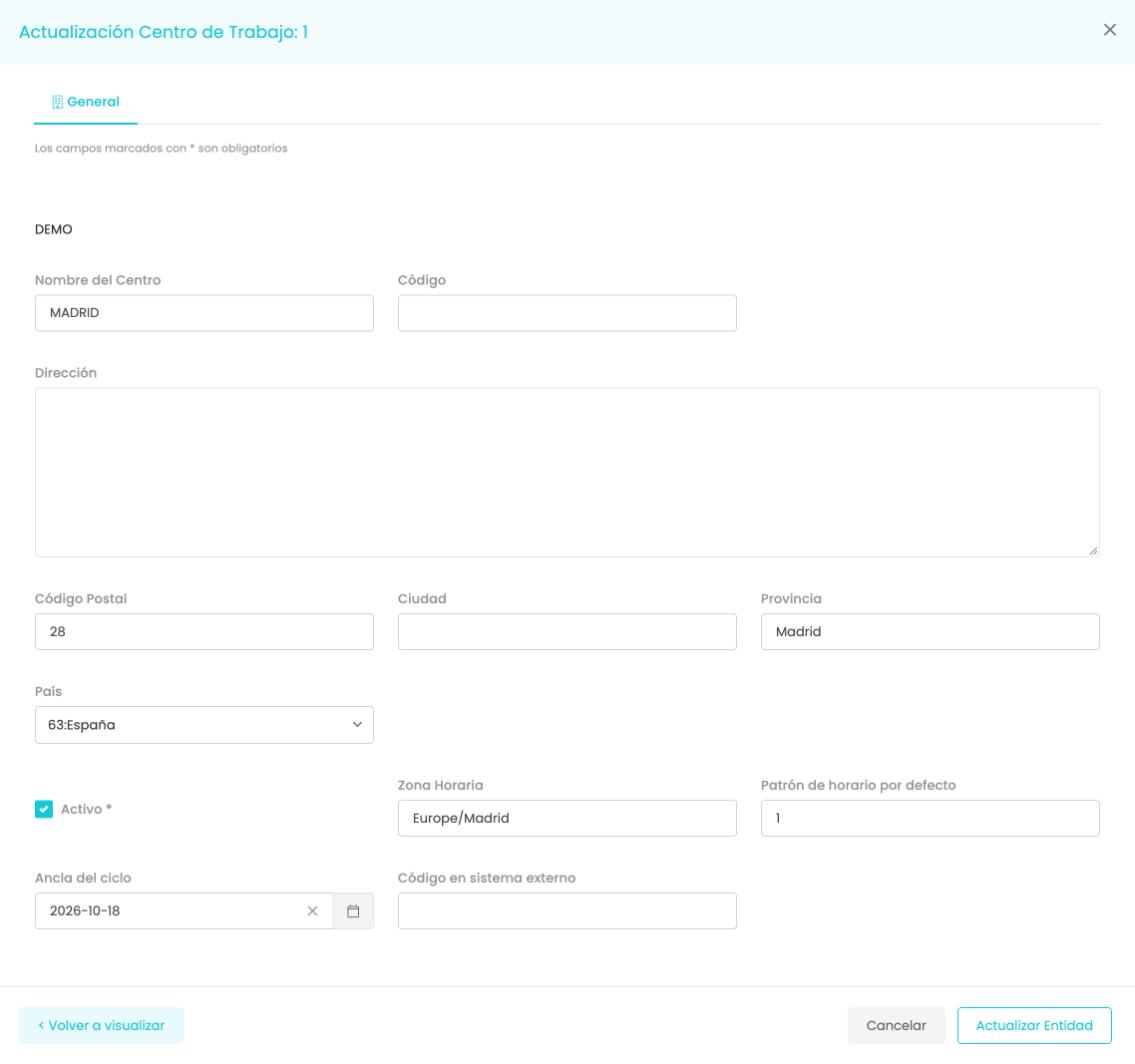
Al pulsar un registro se abre a la derecha su formulario. Los campos con asterisco son obligatorios. Los cambios se guardan con Actualizar Entidad, o se descartan con Cancelar.
Estructura
Sección titulada «Estructura»| Entrada | Qué es |
|---|---|
| Organizaciones | Los datos de la organización. |
| Estructuras, Servicios, Áreas, Departamentos y Posiciones | Cómo se organiza la plantilla y qué puestos existen. |
| Centro de Trabajo | Los centros físicos, con su zona horaria, que es la que se usa para mostrar las horas del fichaje. |
| Centros de Coste | Los centros a los que se imputan los costes. |
| Equipos de Trabajo | Los equipos de trabajo de la organización. |
Convenios/Grupos/Niveles
Sección titulada «Convenios/Grupos/Niveles»El convenio colectivo es la base de buena parte de la configuración: de él cuelgan la clasificación profesional, los salarios, los tipos de absentismo y la política de vacaciones.
Todo está en el menú CLOUD HRMS › Configuración › Convenios/Grupos/Niveles. Esta entrada no abre una pantalla: despliega un submenú con Convenios, Tipos de absentismo, Turnos del convenio, Límites de cobertura, Grupos en Convenios, Niveles de Grupos, Tablas Salariales y Categorías Profesionales.
Convenios
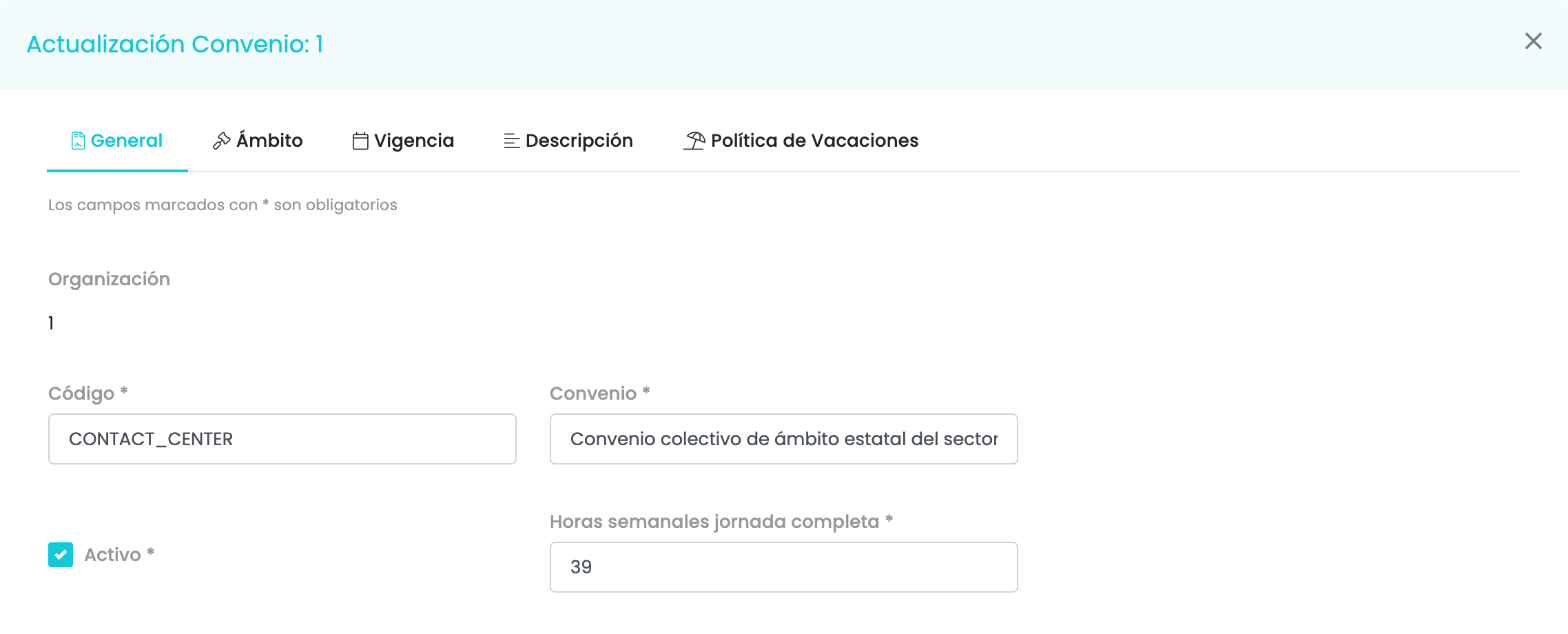
Sección titulada «Convenios»Convenios tiene un registro por convenio, con cinco pestañas:
- General: código, nombre, si está activo y las horas semanales de la jornada completa. Esas horas son el máximo que se propone al dar de alta a una persona con ese convenio.
- Ámbito: el ámbito del convenio (por ejemplo, estatal), el código de registro oficial, la fuente de referencia (por ejemplo, la publicación en el BOE) y un enlace al documento.
- Vigencia: desde y hasta cuándo es válido.
- Descripción.
- Política de Vacaciones, que se explica más abajo.
Política de vacaciones
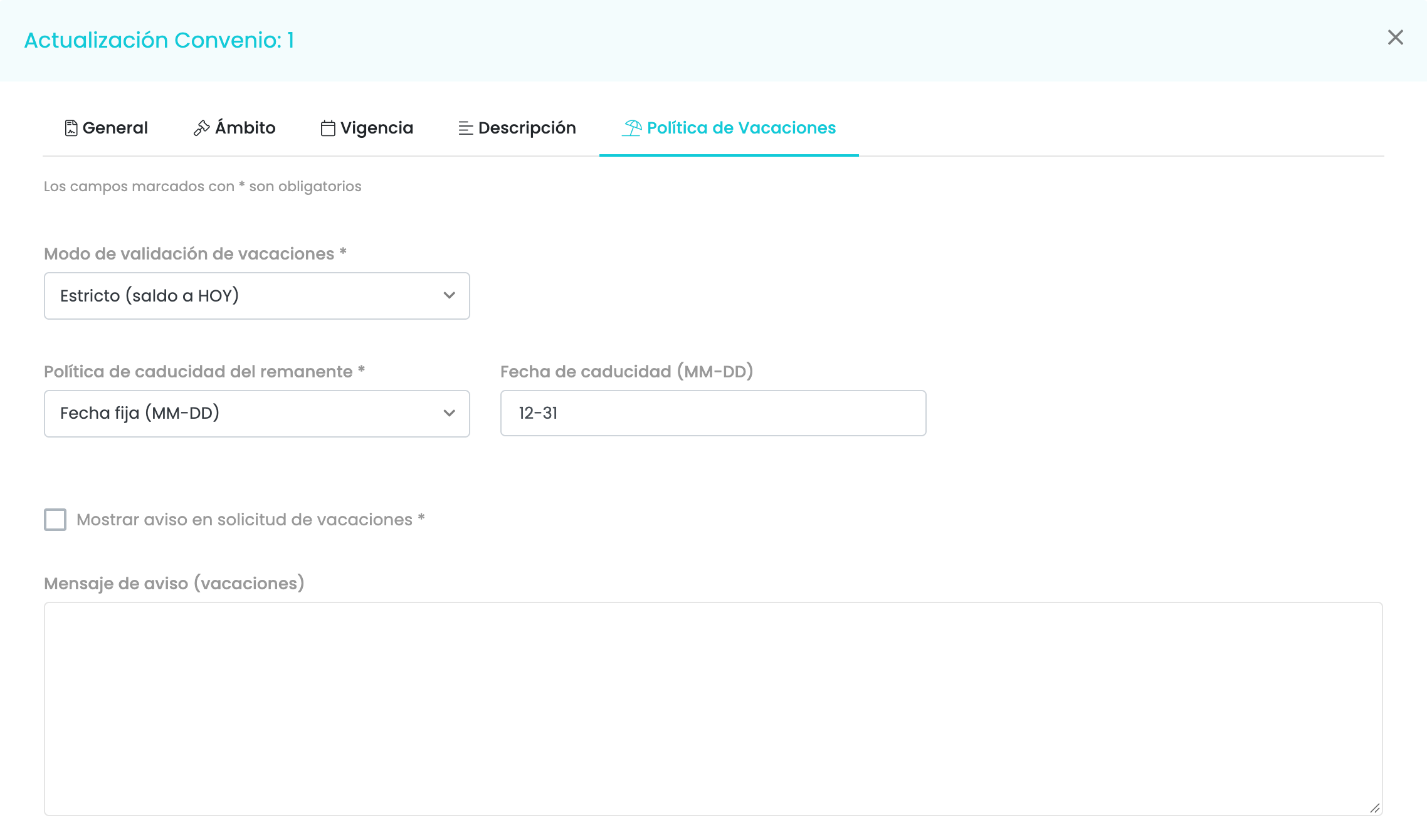
Sección titulada «Política de vacaciones»En la pestaña Política de Vacaciones del convenio se decide:
- El modo de validación: Estricto, que comprueba el saldo a día de hoy, o Proyectado, que lo calcula a la fecha de la solicitud.
- La caducidad del remanente del año anterior: nunca caduca, no se traslada al año siguiente, caduca en una fecha fija o en una fecha personalizada (mes y día).
- Si se muestra un aviso al pedir vacaciones, y su texto.
Grupos en Convenios, Niveles de Grupos, Tablas Salariales y Categorías Profesionales
Sección titulada «Grupos en Convenios, Niveles de Grupos, Tablas Salariales y Categorías Profesionales»Están en el mismo submenú Convenios/Grupos/Niveles:
| Entrada del menú | Qué contiene |
|---|---|
| Grupos en Convenios | Los grupos profesionales, con su grupo de cotización a la Seguridad Social. |
| Niveles de Grupos | Los niveles de cada grupo, con su orden jerárquico. |
| Tablas Salariales | Por grupo, nivel y año, el salario base anual bruto, los complementos fijos y el total. |
| Categorías Profesionales | Las categorías, con su grupo de cotización por defecto. |
El nivel de convenio se elige al dar de alta a una persona y aparece después en su contrato.
Turnos del convenio
Sección titulada «Turnos del convenio»Turnos del convenio contiene los turnos que define el convenio. Cada turno puede tener un horario por defecto en Horarios de la organización.
Reglas de convenio colectivo
Sección titulada «Reglas de convenio colectivo»Las reglas del convenio no tienen entrada propia en el menú: aparecen en el verificador de configuración como Reglas de convenio colectivo. Recogen los parámetros del convenio por categoría (retribución, pluses, teletrabajo…), con su valor, su código de configuración y la fuente, por ejemplo la tabla del BOE.
Datos de contratación
Sección titulada «Datos de contratación»Son tablas oficiales o que apenas cambian, que se usan al dar de alta a una persona y en su ficha. Varios se cargan con los valores estándar al crear la organización: revísalos antes de dar de alta a nadie.
| Entrada | Qué contiene |
|---|---|
| Tipos Contratos | Cada tipo de contrato con su código oficial del SEPE, si es temporal y su duración en meses. Es el tipo que se elige en el alta. |
| Tipos de Régimen | Los regímenes de la Seguridad Social con su código oficial, y cuál es el régimen por defecto. |
| Niveles Formativos | Los niveles de estudios oficiales, con su código de la Seguridad Social. |
| Códigos de Ocupación CNO | Los códigos de la Clasificación Nacional de Ocupaciones. |
| Formatos de Trabajo | Presencial, teletrabajo o híbrido, con el porcentaje de trabajo en remoto. |
Calendario y jornada
Sección titulada «Calendario y jornada»Calendarios Laborales y Tipos de Jornada. Los horarios de trabajo se gestionan aparte, en Horarios de la organización.
Motivos de reducción o adaptación de jornada: el catálogo de motivos por los que una persona tiene la jornada reducida (cuidado de menor…) o adaptada (conciliación…). Cómo se da de alta y se asigna está en Motivos de reducción o adaptación de jornada.
Ausencias
Sección titulada «Ausencias»Tipos de absentismo
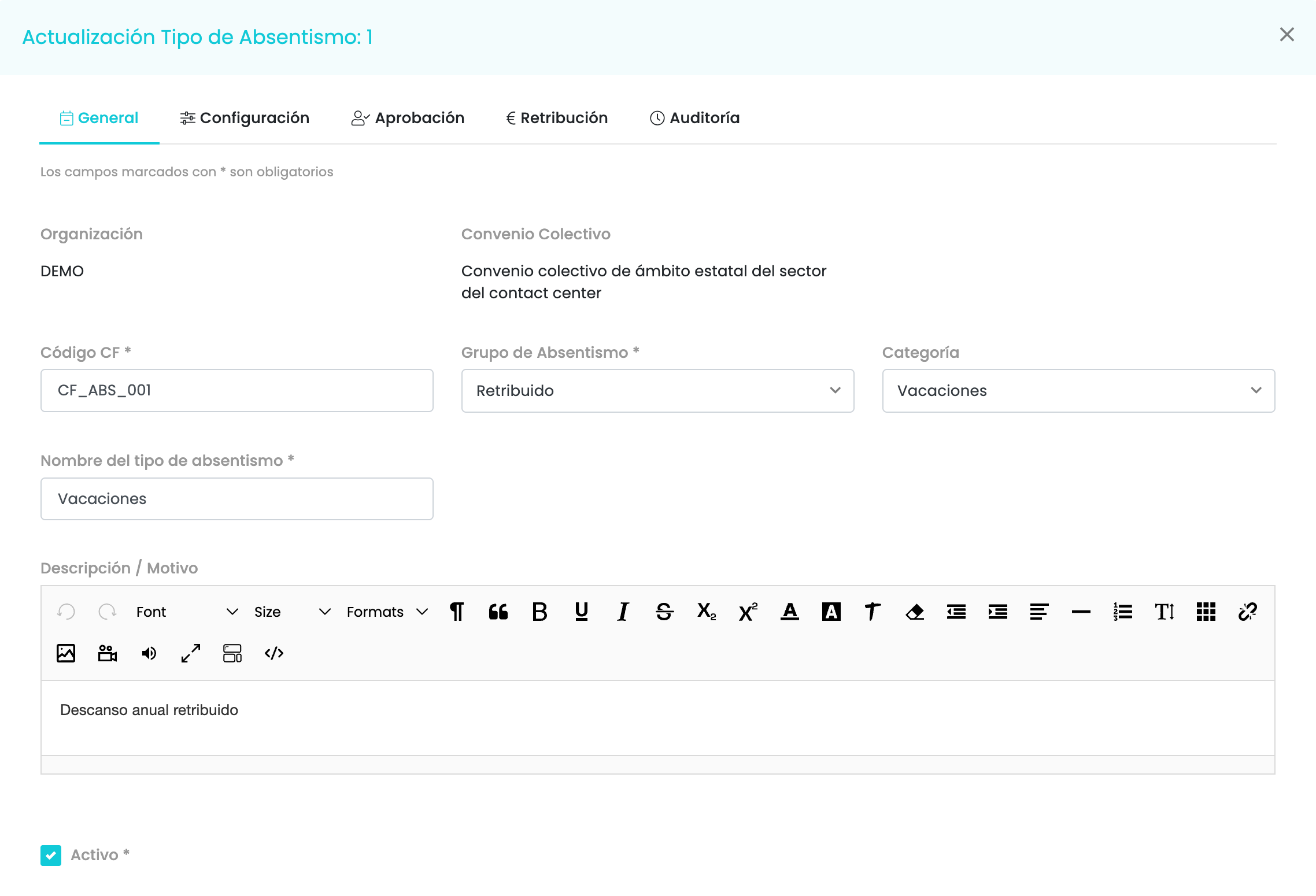
Sección titulada «Tipos de absentismo»Convenios/Grupos/Niveles › Tipos de absentismo define cada ausencia que existe en la organización (vacaciones, permisos retribuidos y no retribuidos, bajas médicas, excedencias…) y cómo se comporta. Cada tipo pertenece a un convenio. Su formulario tiene cinco pestañas:
- General: el código, el grupo (retribuido, no retribuido, automático…), la categoría, el nombre, una descripción y si está activo.
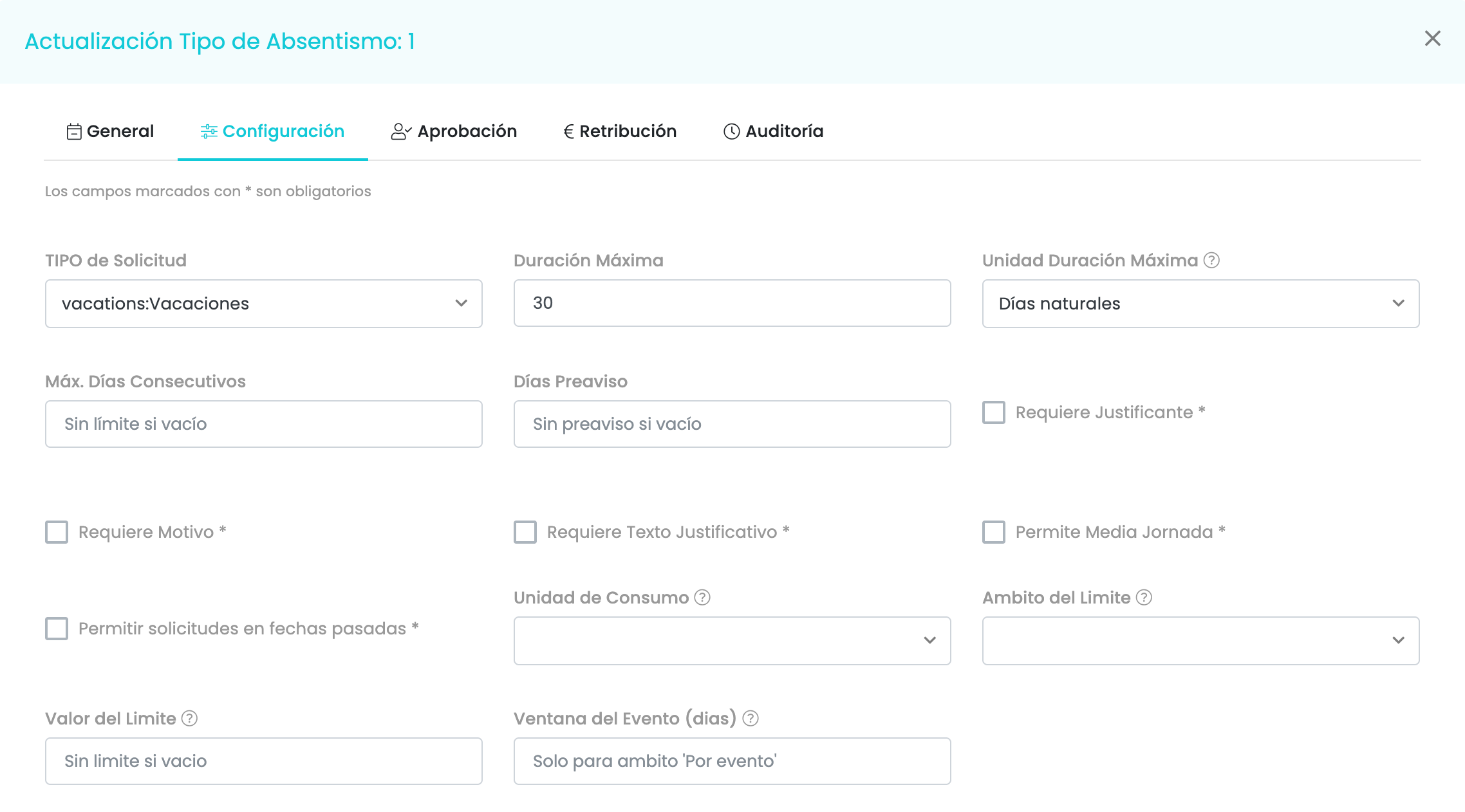
- Configuración: cómo se puede pedir.
- Aprobación: si requiere aprobación y si lo ve el empleado.
- Retribución: cómo afecta a la nómina y a las vacaciones.
- Auditoría.
En Configuración se fija:
| Campo | Qué hace |
|---|---|
| Tipo de solicitud | El tipo de solicitud al que corresponde, que decide qué grupo de aprobación lo gestiona. |
| Duración máxima y su unidad | El máximo por solicitud. La unidad puede ser días naturales (cuenta los días del rango), días naturales estrictos (arrastra fines de semana y festivos hasta el día anterior a la vuelta), días laborales (solo jornadas del calendario), horas, semanas o meses. |
| Máx. días consecutivos y días de preaviso | Vacíos, sin límite y sin preaviso. |
| Requiere justificante, requiere motivo, requiere texto justificativo | Lo que la persona tiene que aportar al pedirlo. |
| Permite media jornada | Si se puede pedir por medio día. |
| Permitir solicitudes en fechas pasadas | Si se puede pedir con fecha anterior a hoy. |
| Unidad de consumo | Cómo se cuenta lo consumido: días naturales, días laborales u horas. |
| Ámbito del límite y valor del límite | El tope de consumo y sobre qué periodo se aplica: por solicitud, por evento (suma de solicitudes del mismo hecho), mensual, anual, por día o sin límite. Por ejemplo, 35 horas al año o 15 días por evento. |
| Ventana del evento | Solo con ámbito «por evento»: los días que agrupan solicitudes cercanas bajo un mismo tope, como un fallecimiento. |
En Aprobación: el flujo de aprobación (si requiere aprobación), un texto Aprobado por que es solo descriptivo (quién aprueba lo deciden los grupos de aprobación), si es visible para el empleado y si los responsables pueden editarlo después de aprobarlo.
En Retribución: el código SAP, si es retribuido, si se envía a nómina, si computa vacaciones (descuenta del saldo de vacaciones ya generado) y si suspende el devengo de vacaciones (esos días no generan derecho a vacaciones).
Límites de cobertura
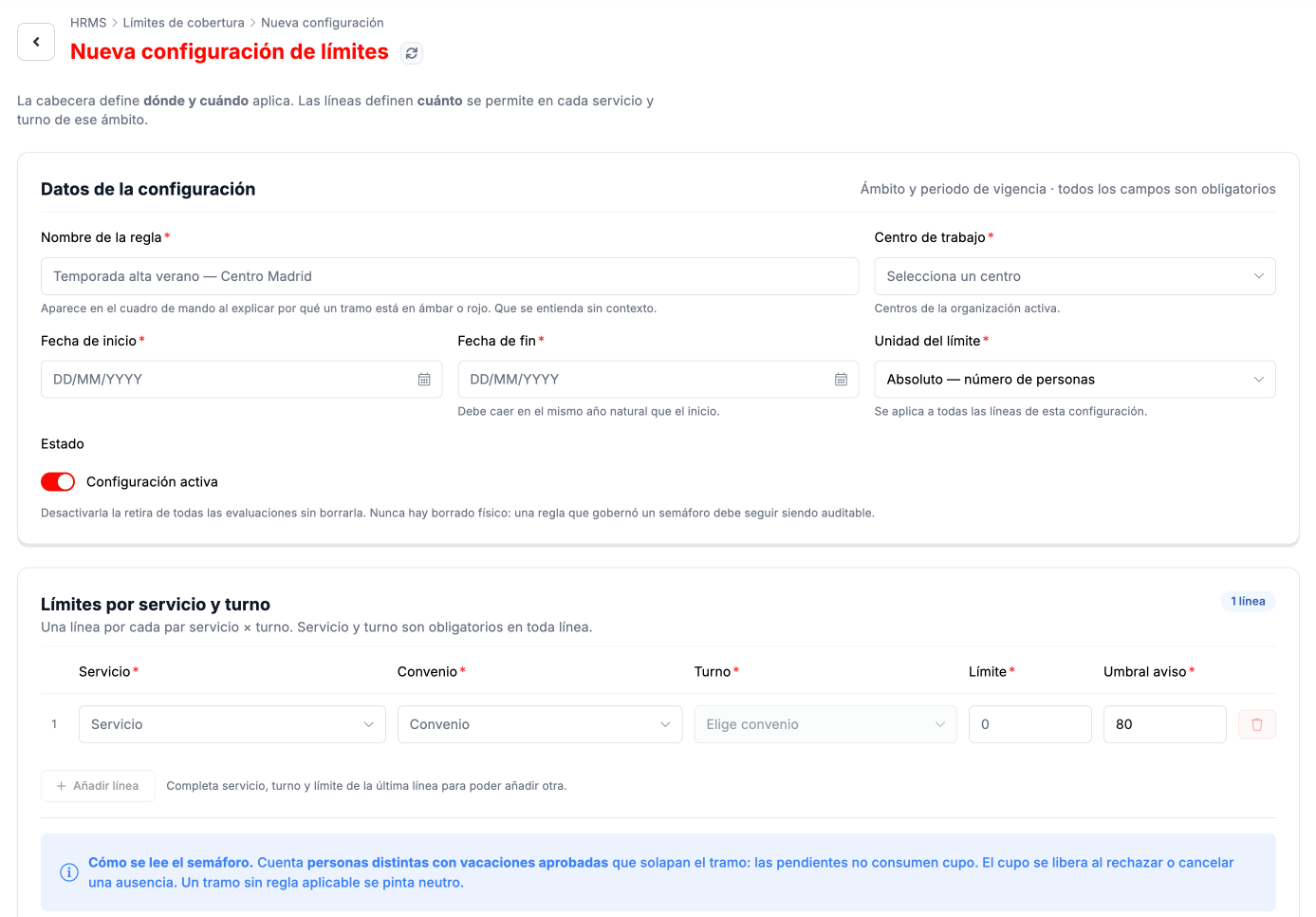
Sección titulada «Límites de cobertura»Convenios/Grupos/Niveles › Límites de cobertura fija cuántas personas pueden estar de vacaciones a la vez en cada servicio y turno durante un periodo. Alimenta el semáforo de concurrencia del cuadro de mando de backoffice: informa, no bloquea las solicitudes.
Cada configuración tiene una cabecera (nombre de la regla, centro de trabajo, fechas de inicio y fin dentro del mismo año, unidad del límite y si está activa) y una línea por cada servicio y turno, con el convenio, el límite y el umbral de aviso. Una configuración desactivada deja de evaluarse pero no se borra.
Solicitudes y aprobaciones
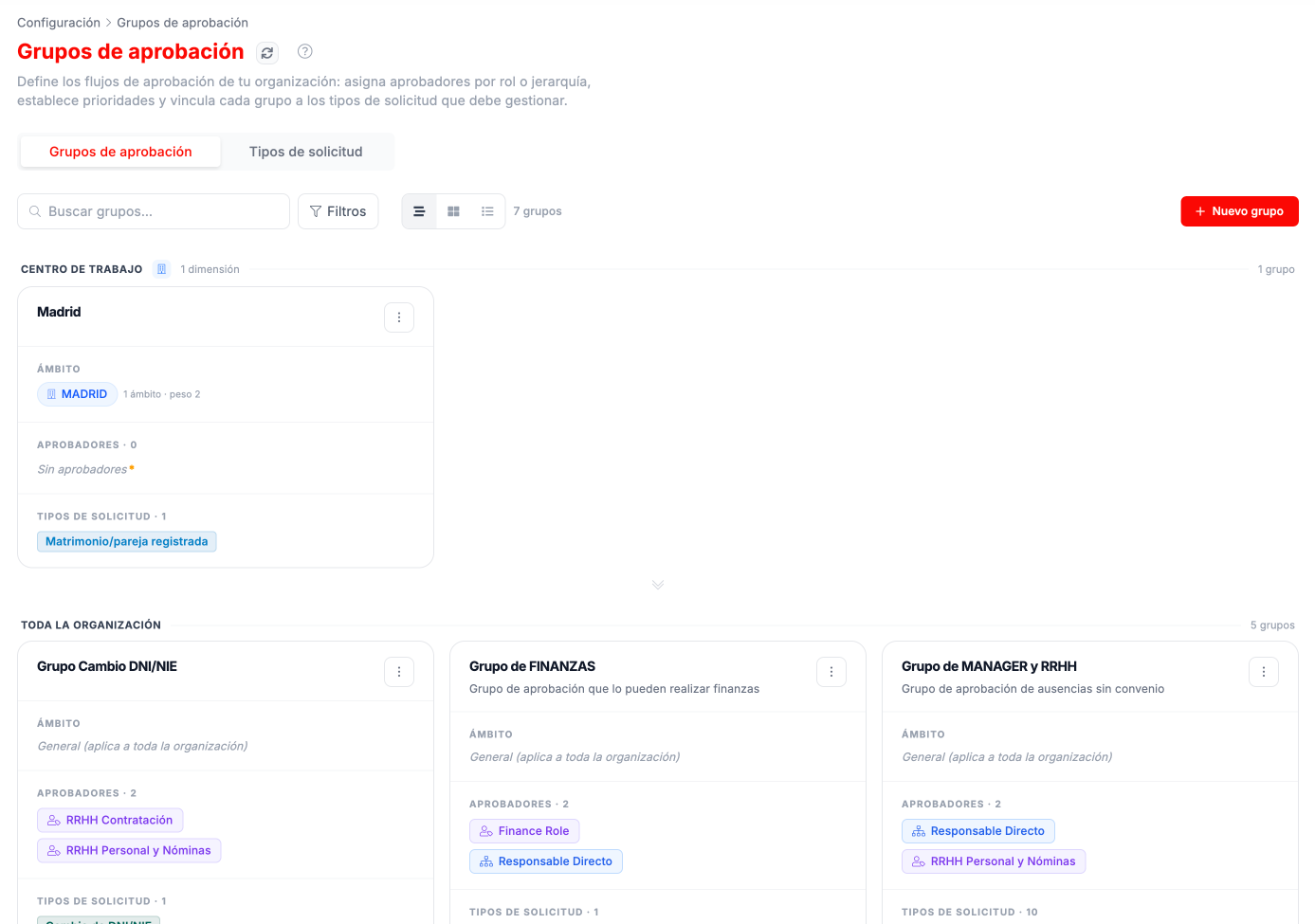
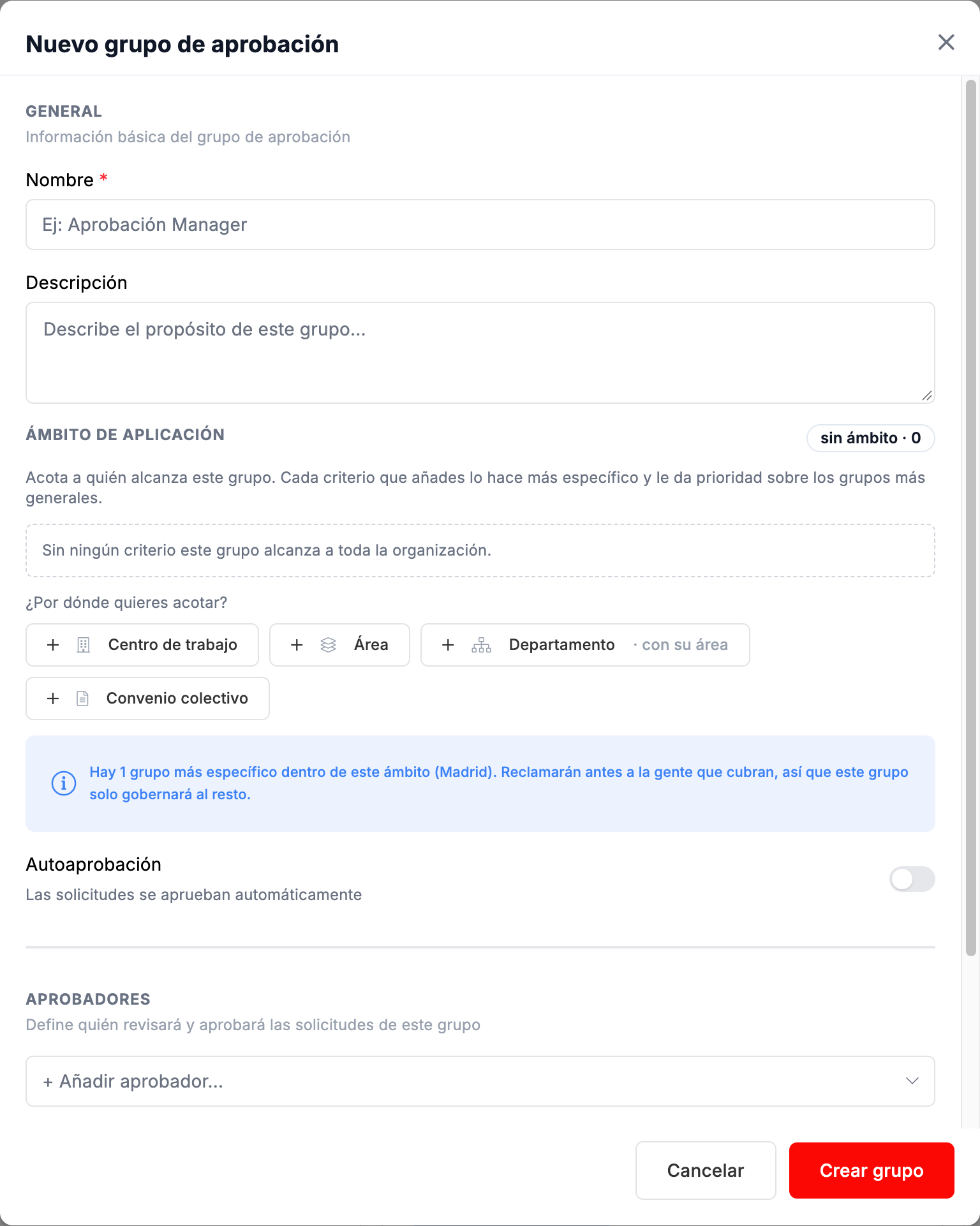
Sección titulada «Solicitudes y aprobaciones»En Grupos de aprobación defines quién aprueba cada tipo de solicitud. Tiene dos pestañas.
Grupos de aprobación
Sección titulada «Grupos de aprobación»Cada grupo tiene:
- Un nombre y una descripción.
- Un ámbito: sin ningún criterio alcanza a toda la organización, y puedes acotarlo por centro de trabajo, área, departamento o convenio colectivo. Cuanto más acotado, más prioridad tiene sobre los grupos generales.
- Autoaprobación, si las solicitudes de ese grupo se aprueban solas.
- Los aprobadores: el responsable directo de la persona o un rol del equipo de gestión.
- Los tipos de solicitud que gestiona.
La organización tiene además un grupo por defecto que recoge lo que ningún otro resuelve. Un grupo sin aprobadores no bloquea las solicitudes de su ámbito: pasan a la siguiente configuración por especificidad y, si ninguna resuelve, al grupo por defecto.
Tipos de solicitud
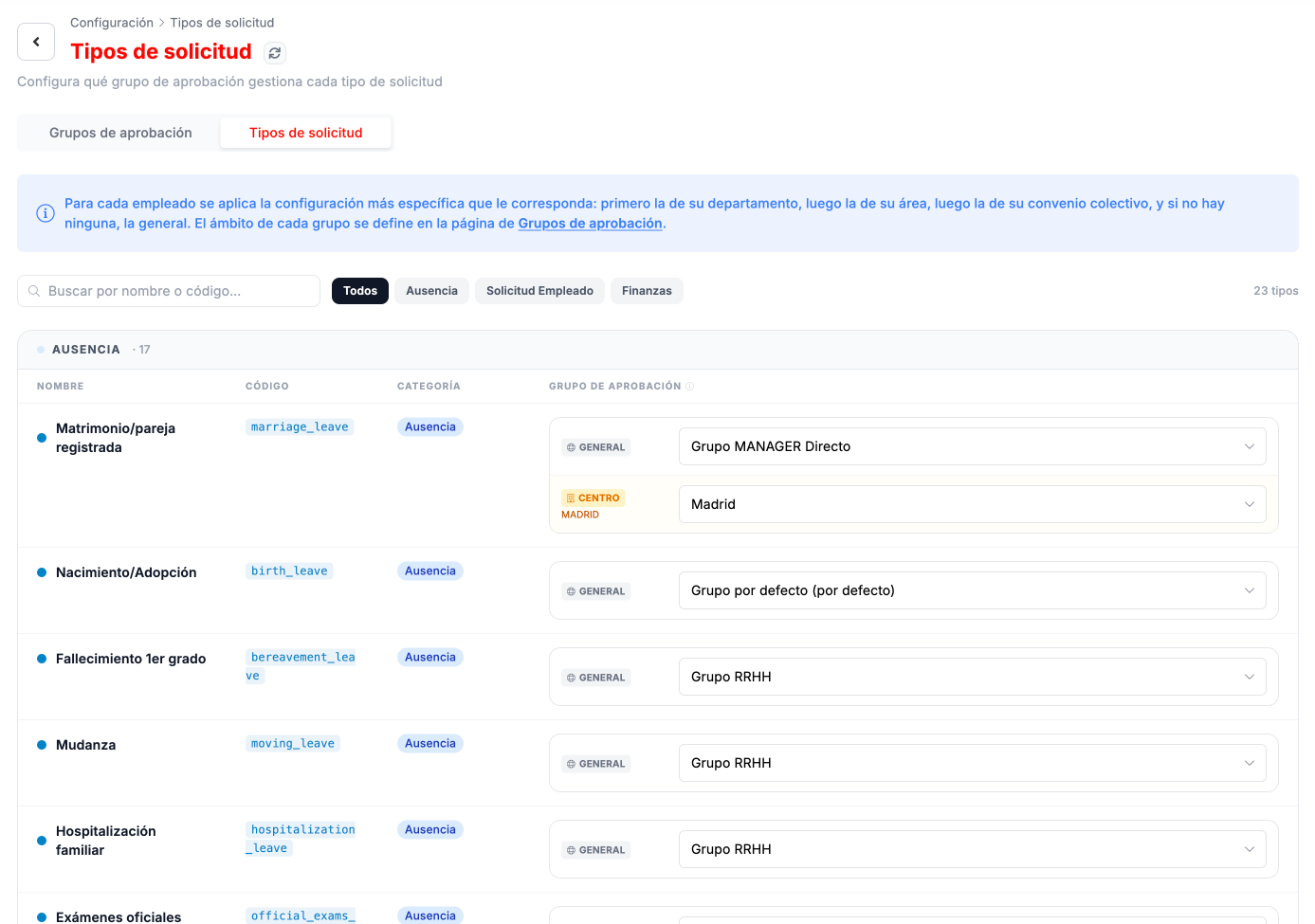
Sección titulada «Tipos de solicitud»La segunda pestaña muestra cada tipo de solicitud (ausencias, solicitudes del empleado y finanzas) con el grupo que lo aprueba en general y, si lo hay, el de un ámbito concreto.
Documentos
Sección titulada «Documentos»Categoría de documentos y Tipos de documentos ordenan los documentos que se envían a la plantilla. Las categorías y subcategorías también se editan desde Documentos de empleados.
Comunicaciones
Sección titulada «Comunicaciones»- Tipos de Comunicados: los tipos que se eligen al publicar un comunicado (formación obligatoria, evento, comunicado interno, normativo o general). Cada tipo tiene su icono y decide si el comunicado requiere confirmación de lectura y si la confirmación debe ser explícita.
- Workflows y Contenidos de Email abren la misma tabla: las plantillas de los correos que envía CLOUD HRMS, cada una con su código, su tipo (al empleado, notificación o automático) y su asunto. Por ejemplo, la bienvenida al empleado, el aviso de nómina disponible o los correos de una solicitud enviada, aprobada o rechazada.
- Plantilla de Email requiere permisos distintos a los de RRHH.
En Config. Gastos:
- Tipos: cada tipo de gasto (hotel, restaurante, taxi, tren…) con su categoría, su código, el importe máximo, si requiere justificante, si requiere aprobación y si lo ve el empleado.
- Estados: los estados por los que pasa una nota de gasto (borrador, enviada, en aprobación, aprobada, rechazada y enviada a SAP), con su color, su orden y si es un estado final.
Si algo falla
Sección titulada «Si algo falla»- No encuentras una tabla. Todo está en CLOUD HRMS › Configuración; las de convenio, en su submenú Convenios/Grupos/Niveles. También puedes abrir cada una con Gestionar, desde el verificador.
- Un cambio no se guarda. En el formulario de edición, los campos marcados con un asterisco son obligatorios.