
Control horario
El control horario es el registro diario de la jornada de cada persona: cuándo empieza, cuándo termina y qué pausas hace. Las personas fichan desde su portal (ver Fichaje) y validan sus días; RRHH define los horarios previstos, revisa las jornadas y cierra los periodos.
Activación
Sección titulada «Activación»El control horario se activa por organización y tiene una fecha de inicio: el registro empieza ese día y no hay jornadas anteriores que validar ni que reclamar.
Una vez activo, las personas con acceso al portal ven Mi jornada en su menú.
Horarios de la organización
Sección titulada «Horarios de la organización»El horario previsto dice cuántas horas debe trabajar cada persona y en qué tramos. Sin ningún horario, la jornada prevista se calcula por las horas semanales del contrato: el registro funciona igual, solo que el sistema sabe cuántas horas se deben pero no a qué hora.
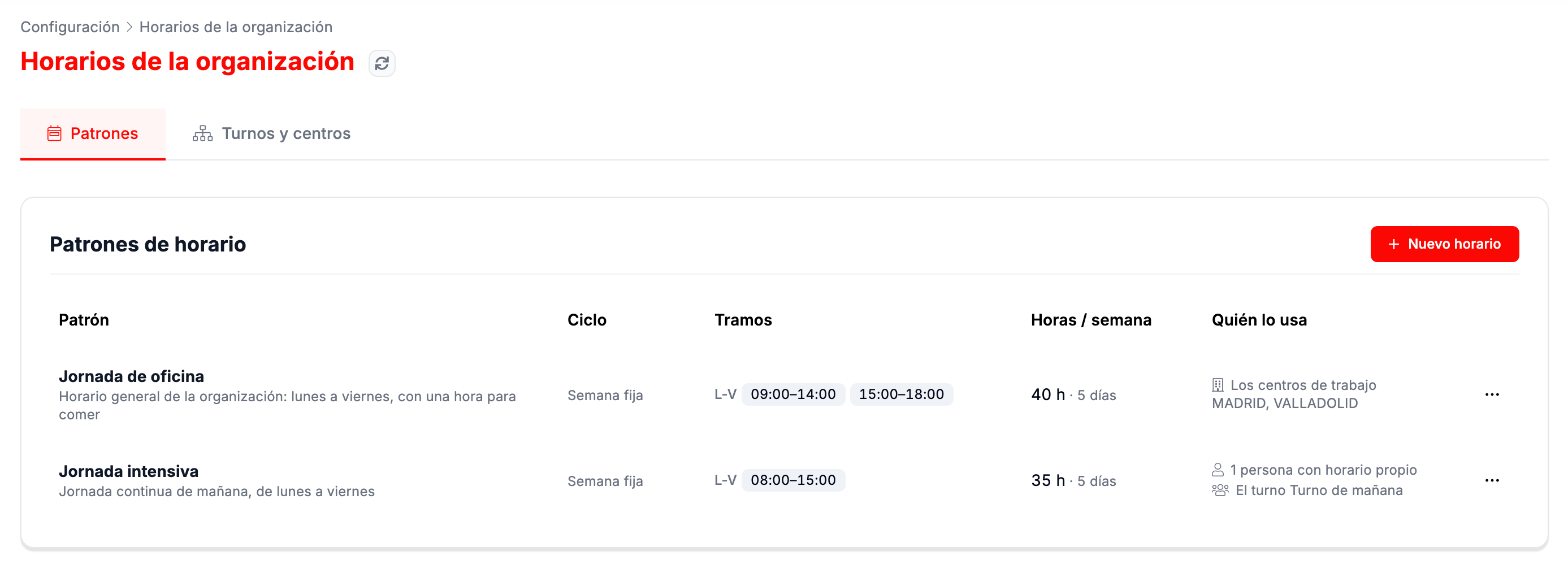
Los horarios se gestionan en Horarios de la organización, en el menú principal, justo debajo de Jornadas de la plantilla. La pantalla tiene dos pestañas: Patrones y Turnos y centros.
Crear un patrón
Sección titulada «Crear un patrón»Un patrón es un horario reutilizable, por ejemplo «Jornada de oficina» de lunes a viernes de 09:00 a 14:00 y de 15:00 a 18:00.
- En la pestaña Patrones, pulsa Nuevo horario.
- Escribe el nombre y, si quieres, una descripción que diga para quién es.
- Define los tramos de cada día. Añadir tramo añade otro tramo al día (por ejemplo, mañana y tarde) y Repetir de lunes a viernes copia el día a toda la semana laboral. Un día sin tramos es no laborable.
- Si el horario rota, sube las semanas del ciclo: cada semana del ciclo tiene sus propios tramos.
- Comprueba el total de horas de la semana al pie, que sale de los tramos, y pulsa Guardar horario.
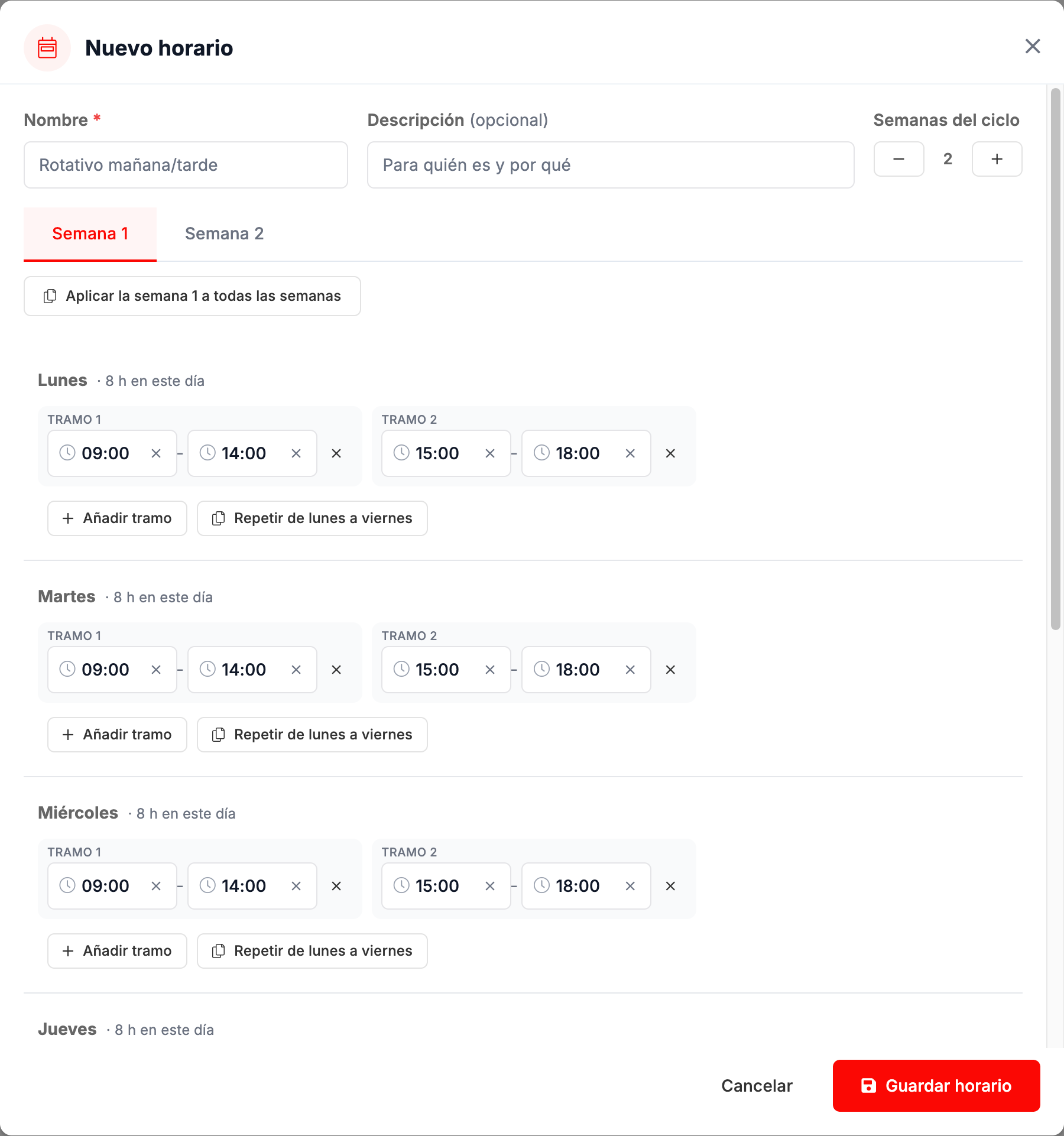
Con más de una semana en el ciclo aparece una pestaña por semana y el botón Aplicar la semana 1 a todas las semanas, para partir de la primera y cambiar solo lo que difiere.
La tabla de patrones muestra el ciclo, los tramos, las horas por semana y quién lo usa.
Asignar un horario
Sección titulada «Asignar un horario»Un patrón se aplica de tres formas:
- Por defecto de un nivel de la organización. En la pestaña Turnos y centros, cada turno, departamento, área, servicio y centro de trabajo puede tener un horario por defecto. Al elegirlo, la ventana te dice a cuántas personas afecta y qué pasa con sus jornadas.
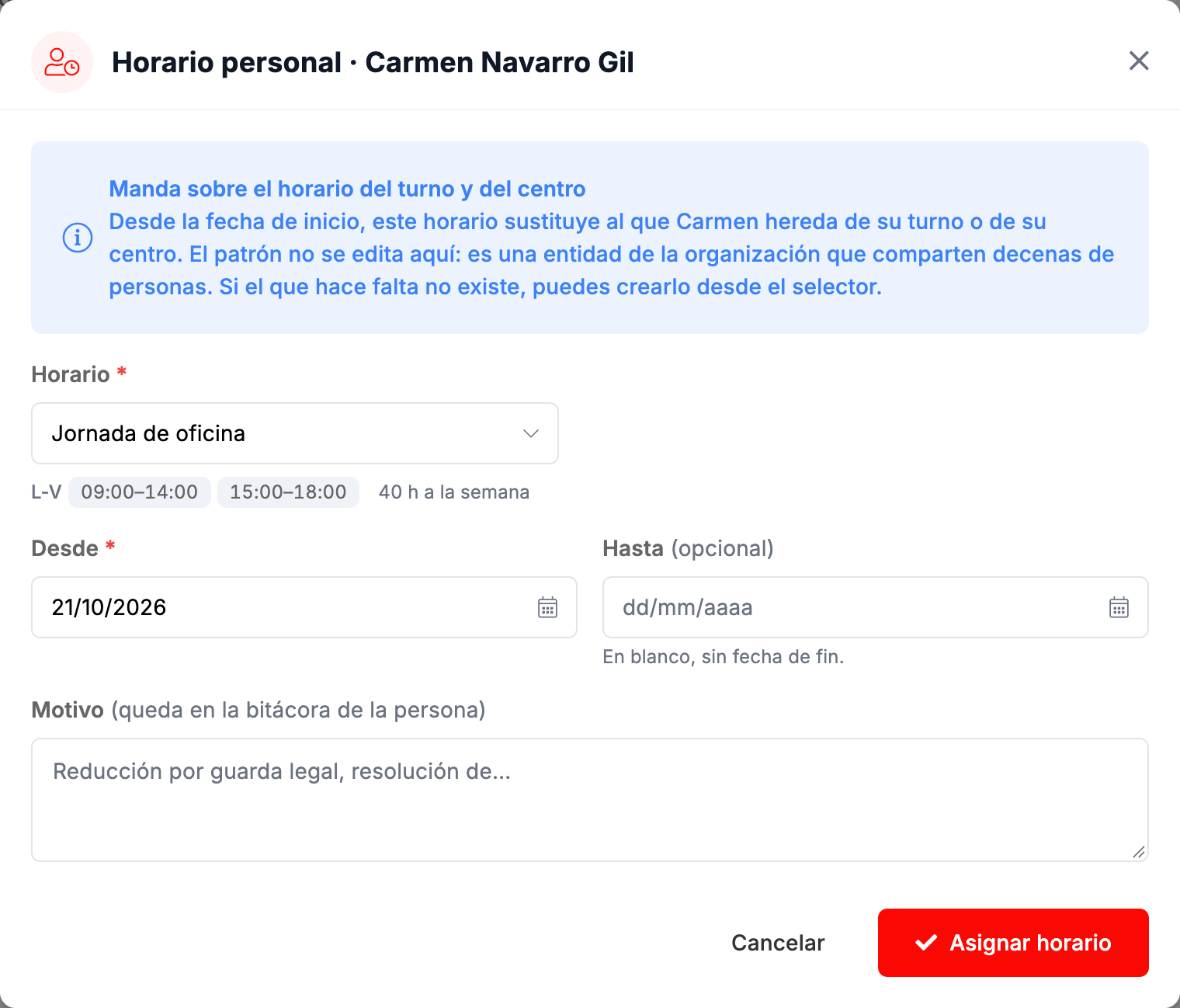
- Personal. Desde la ficha de la persona, pestaña Horario, botón Horario personal: eliges el patrón, la fecha de inicio, la de fin si la tiene, y el motivo, que queda en la bitácora de la persona.
- Ninguno. Si ningún nivel tiene horario, se usan las horas semanales del contrato.
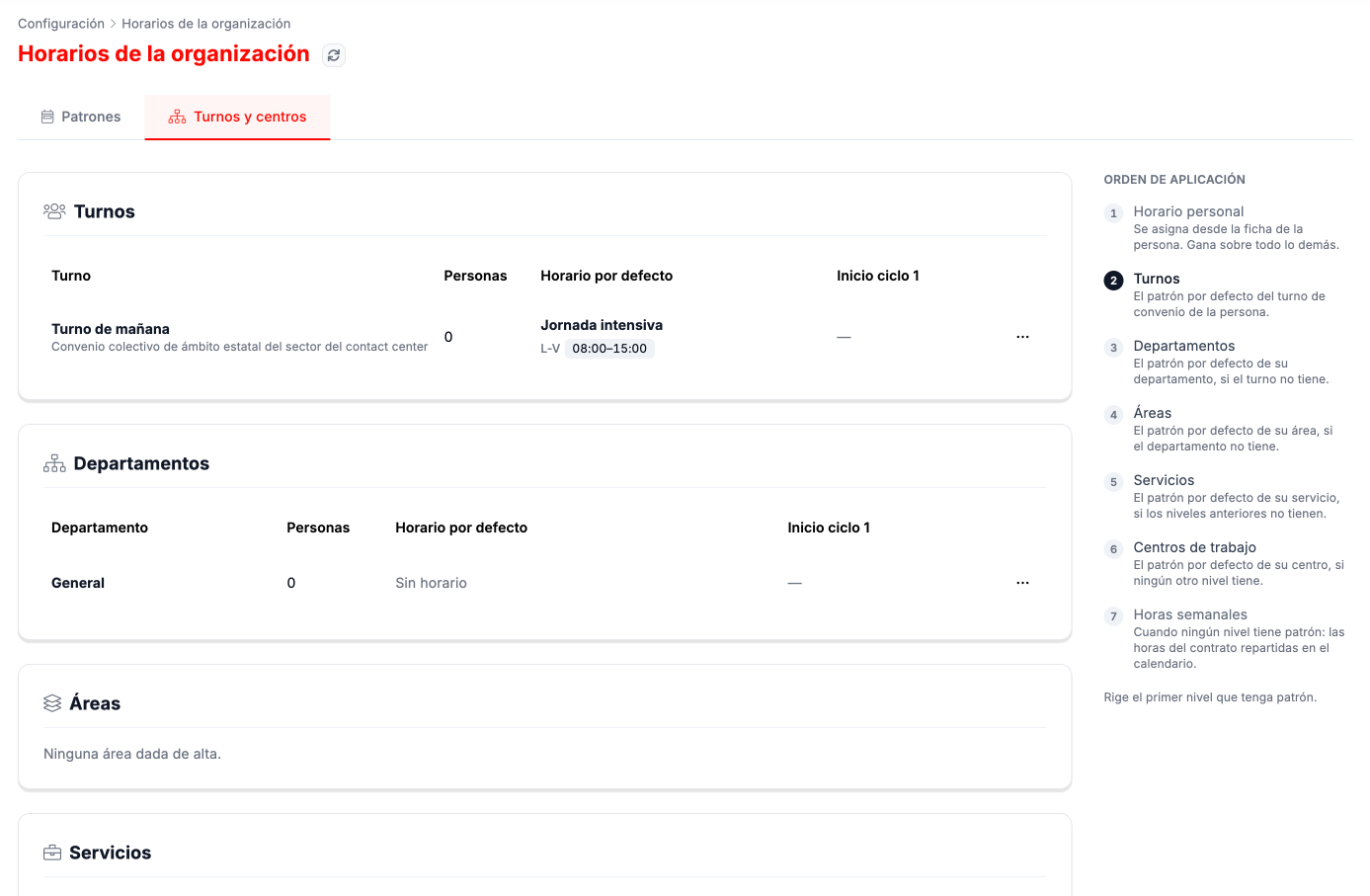
Al cambiar el horario por defecto de un nivel, se recalculan en la próxima pasada las jornadas abiertas de las personas afectadas. Quien tenga un horario personal vigente no cambia, los meses cerrados no se tocan y los días ya validados conservan su validación.
El horario personal manda sobre el del turno y el del centro desde su fecha de inicio. El patrón no se edita desde la ficha: es de toda la organización. Si el que necesitas no existe, puedes crearlo desde el propio selector.
Qué horario rige
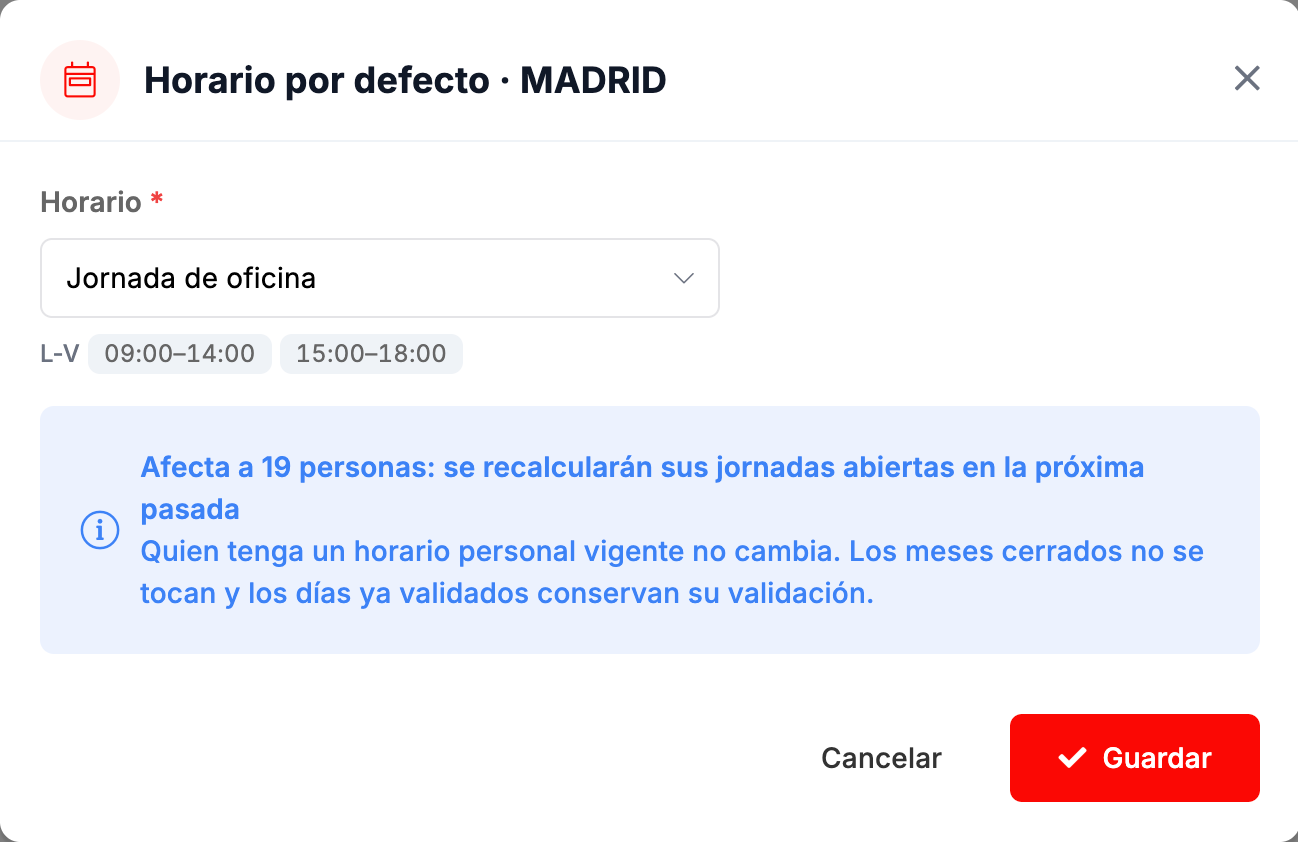
Sección titulada «Qué horario rige»Si una persona tiene horario en varios niveles, rige el primero de esta lista que tenga patrón:
- Horario personal.
- Turno de su convenio.
- Departamento.
- Área.
- Servicio.
- Centro de trabajo.
- Horas semanales del contrato.
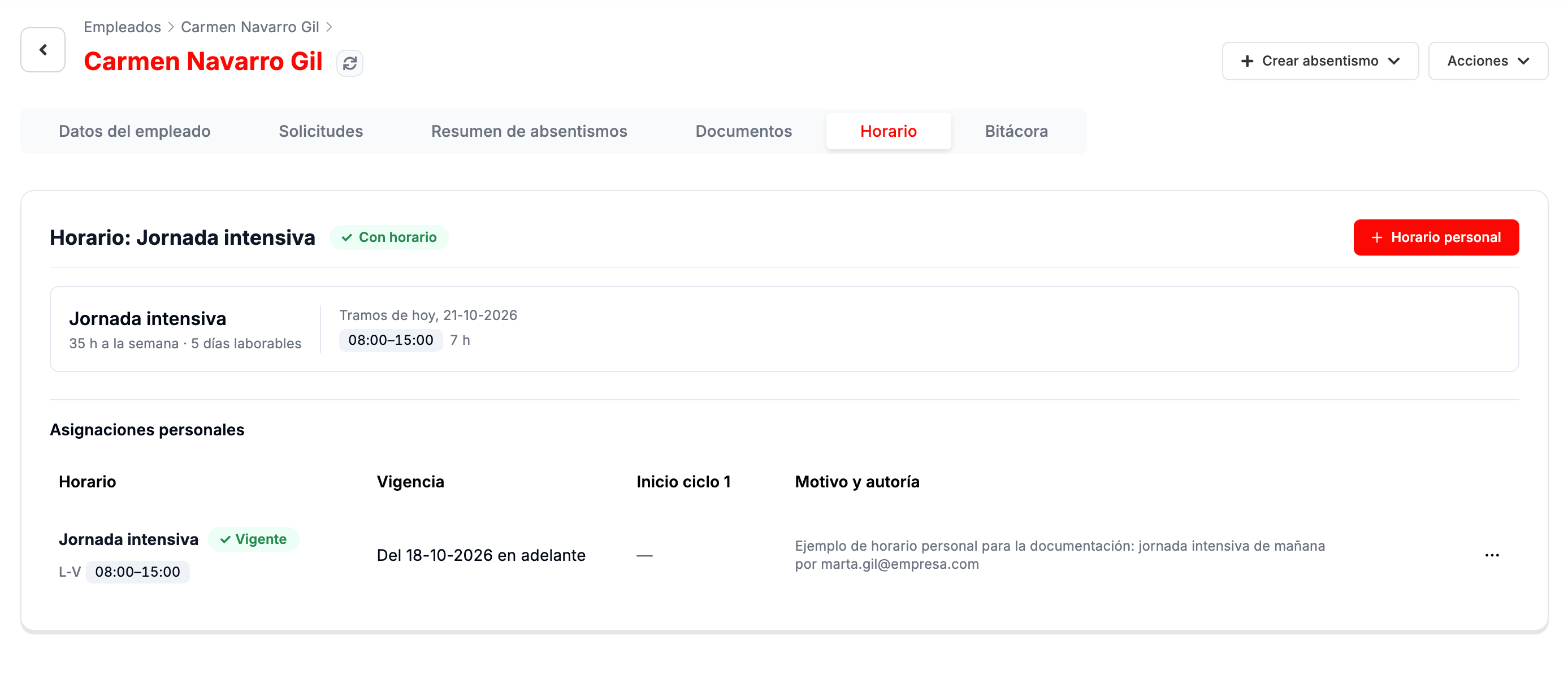
La pestaña Turnos y centros muestra este orden a la derecha, y la pestaña Horario de la ficha de cada persona dice qué horario tiene hoy, sus tramos del día y el historial de asignaciones personales con su vigencia, el motivo y quién la hizo.
Jornadas de la plantilla
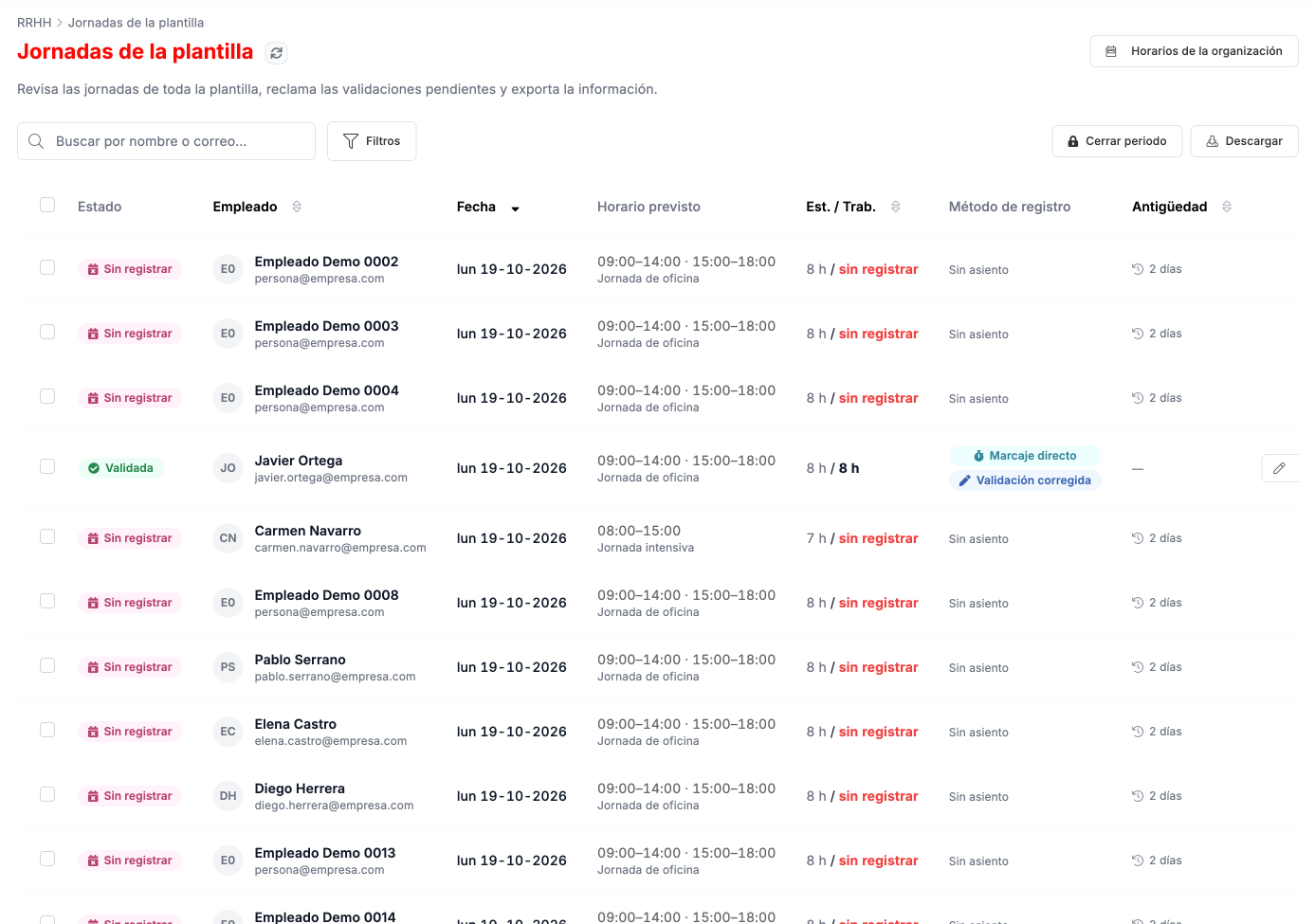
Sección titulada «Jornadas de la plantilla»En Jornadas de la plantilla, en el menú principal, revisas las jornadas de toda la plantilla, reclamas las validaciones pendientes y descargas la información. Cada fila es un día de una persona: su estado, el horario previsto, las horas estimadas y trabajadas, el método de registro y la antigüedad.
Filtros
Sección titulada «Filtros»Con Filtros acotas por rango de fechas, persona, centro y estado. La lista incluye también los días sin registrar. El estado Necesitan acción reúne lo que pide trabajo: días sin registrar, incidencias sin resolver y jornadas sin validar que ya han pasado el umbral de escalado de la organización. Los demás estados son Sin registrar, Incidencia sin resolver, Sin validar, Validada, Periodo cerrado y Anulada.

Corregir una jornada
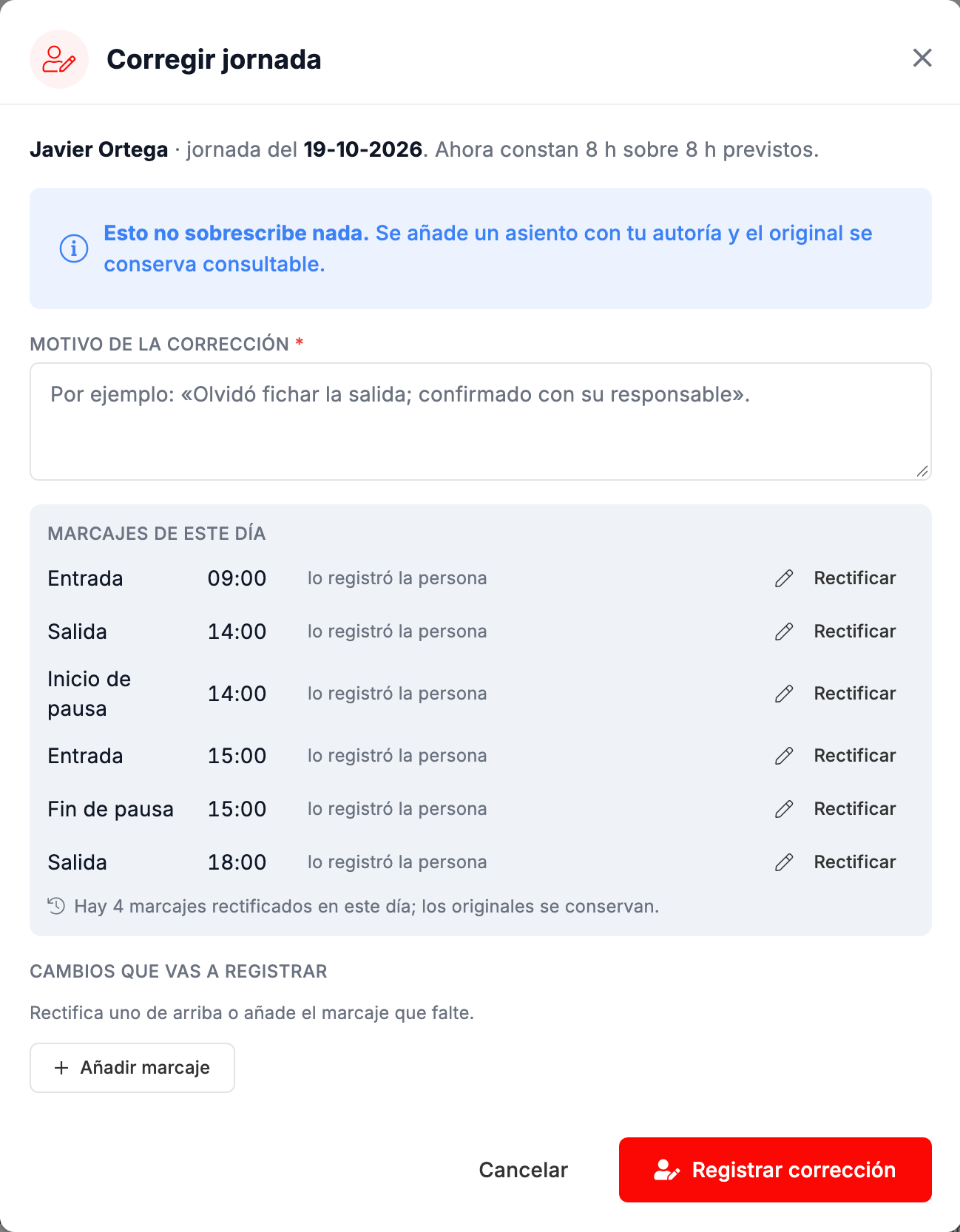
Sección titulada «Corregir una jornada»Corregir abre los marcajes del día. Puedes Rectificar cualquiera o Añadir marcaje si falta uno, y el motivo es obligatorio. Nada se sobrescribe: se añade un asiento con tu autoría y el original sigue pudiéndose consultar.
Anular una jornada
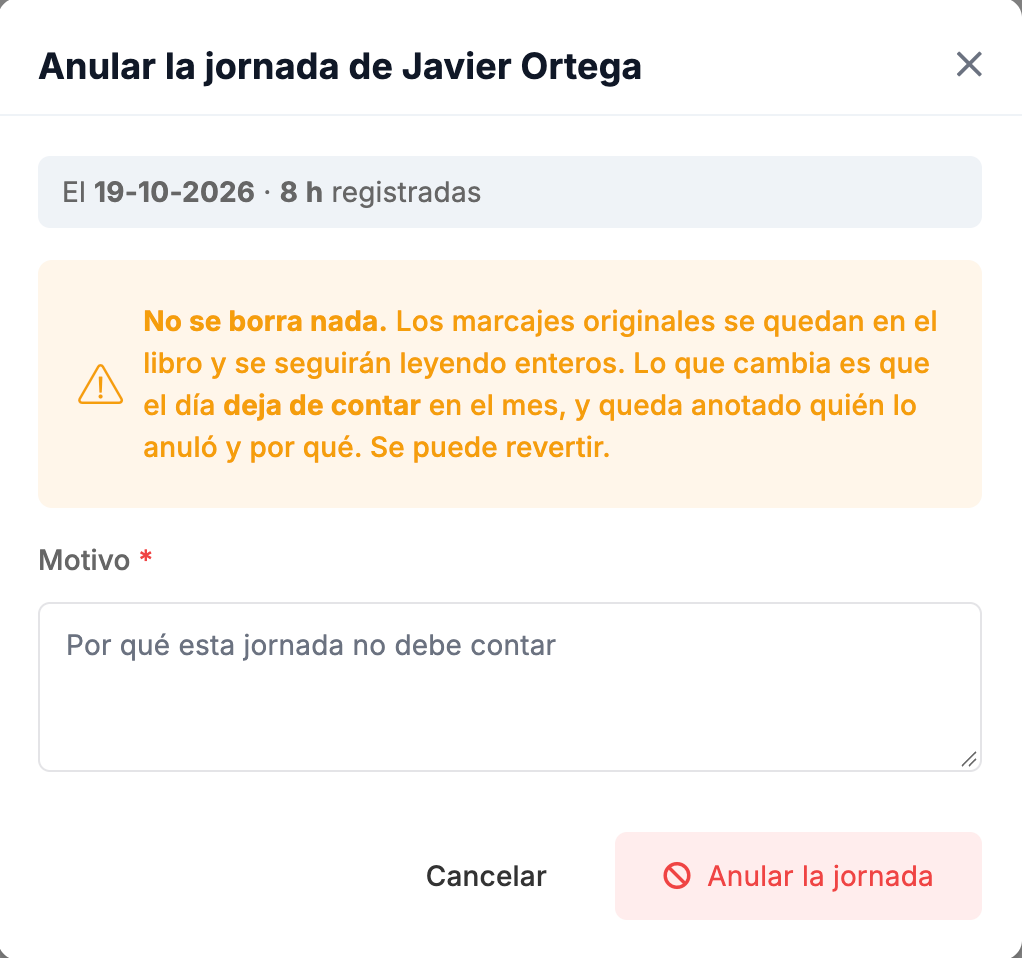
Sección titulada «Anular una jornada»Anular hace que un día deje de contar en el mes, por ejemplo si se registró por error. Tampoco borra nada: los marcajes originales se conservan y queda anotado quién la anuló y por qué. Se puede revertir.
Descargar
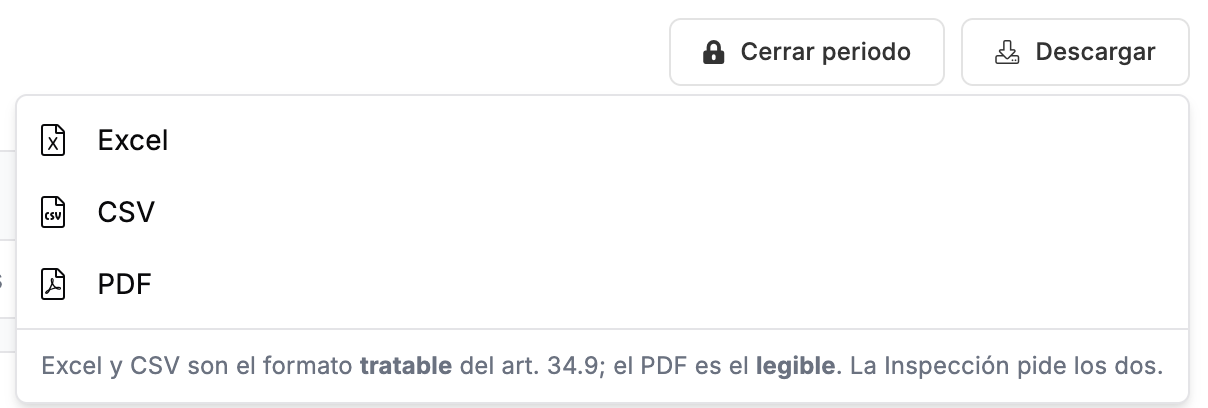
Sección titulada «Descargar»Descargar exporta lo que muestra la lista en Excel, CSV o PDF. Excel y CSV son el formato tratable y el PDF es el legible; ante una inspección de trabajo pueden pedirse los dos.
Cierre de periodo
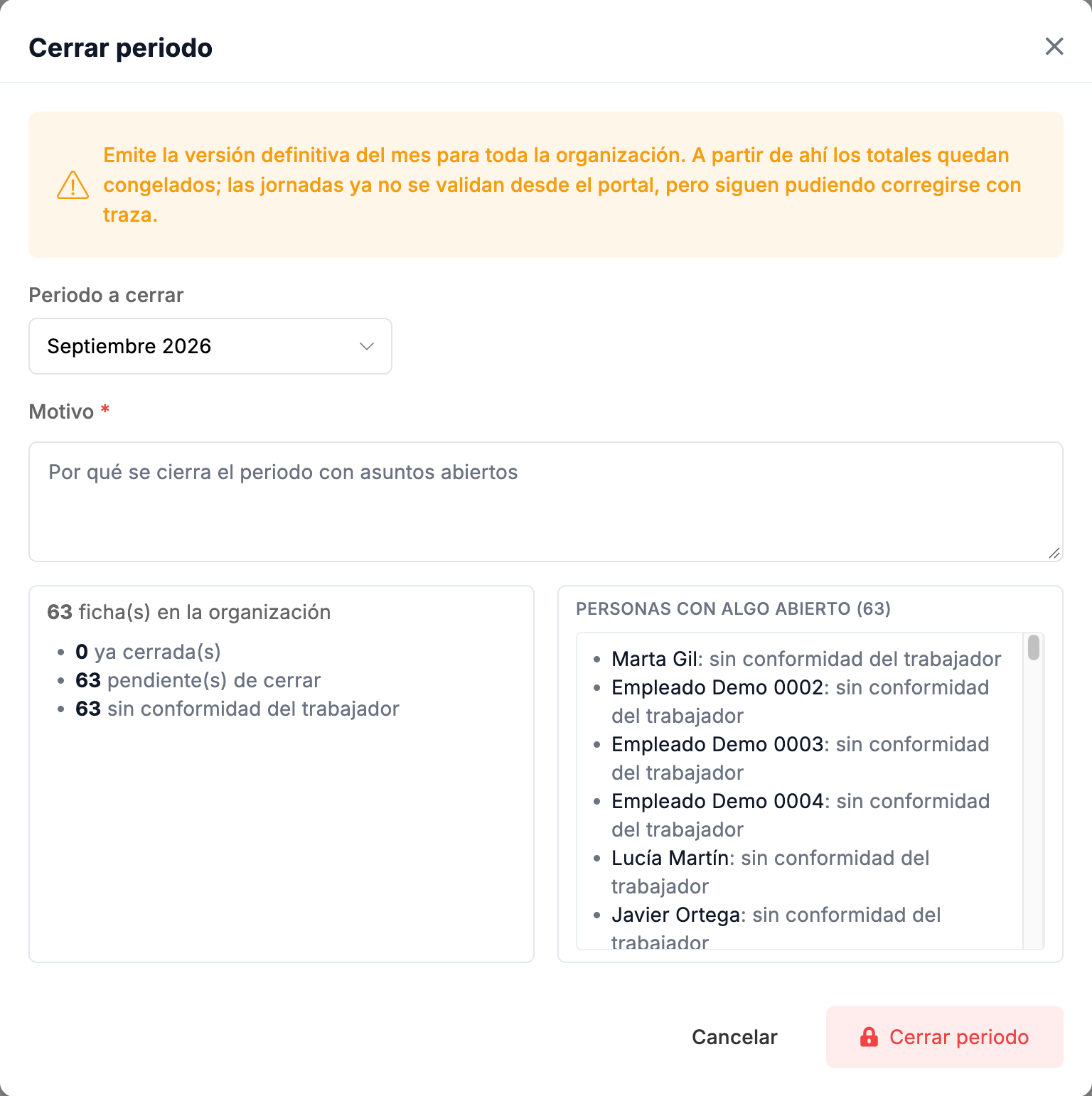
Sección titulada «Cierre de periodo»Cerrar periodo emite la versión definitiva de un mes para toda la organización. Desde entonces los totales quedan congelados: las jornadas ya no se validan desde el portal, aunque se pueden seguir corrigiendo con traza.
Antes de cerrar, la ventana revisa todas las fichas y te enseña cuántas están ya cerradas, cuántas pendientes y cuántas sin conformidad de la persona, con la lista de quién tiene algo abierto y qué. Si cierras con asuntos abiertos, tienes que escribir el motivo.
Límites legales
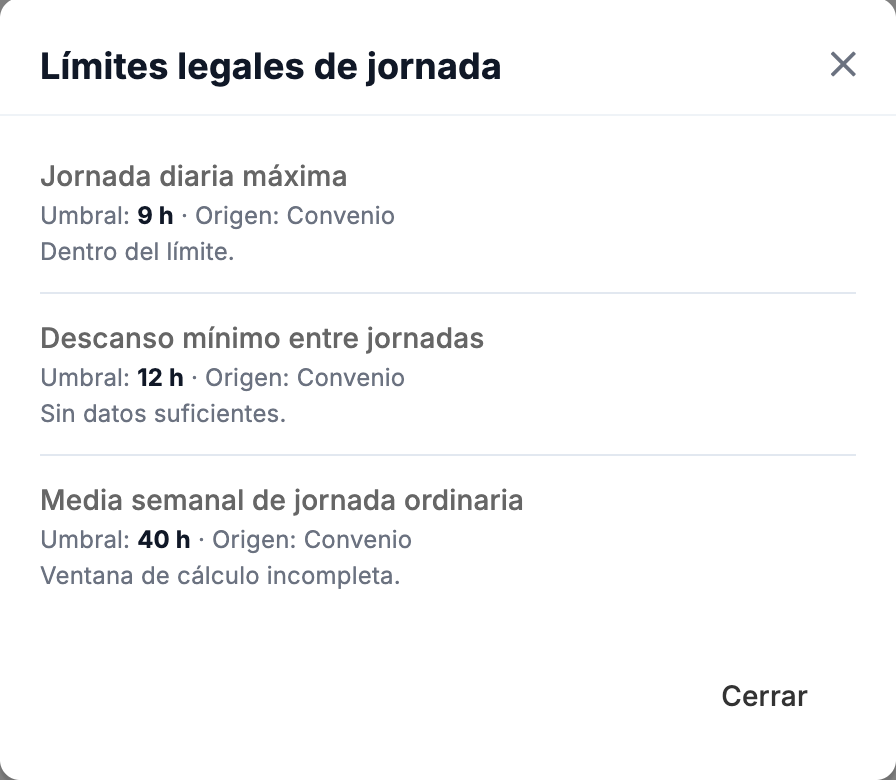
Sección titulada «Límites legales»Cada persona puede consultar los límites legales de su jornada en su pantalla Mi jornada, con el icono de información junto al estado del día. Se muestran tres límites:
- Jornada diaria máxima.
- Descanso mínimo entre jornadas.
- Media semanal de jornada ordinaria.
De cada uno se ve el umbral, su origen (por ejemplo, el convenio) y cómo va la persona: dentro del límite, sin datos suficientes todavía, etc.
Si algo falla
Sección titulada «Si algo falla»- Una persona no tiene horario previsto. Ningún nivel tiene patrón: se usan las horas semanales de su contrato. Asígnale uno por defecto de un nivel o un horario personal.
- Un cambio de horario no se ve en un día. Los meses cerrados no se tocan y los días ya validados conservan su validación; las jornadas abiertas se recalculan en la próxima pasada.
- Un día no debe contar. Usa Anular en esa jornada: no se borra nada y se puede revertir.